Voraussetzungen:
- LANCOM R&S®Unified Firewall ab LCOS FX 10.7
- LANCOM VPN-Router
- LCOS ab Version 10.20 (download aktuelle Version)
- LANtools ab Version 10.20 (download aktuelle Version)
- Bereits eingerichtete und funktionsfähige Internet-Verbindung auf der Unified Firewall
- Web-Browser zur Konfiguration der Unified Firewall.
Es werden folgende Browser unterstützt:- Google Chrome
- Chromium
- Mozilla Firefox
Szenario:
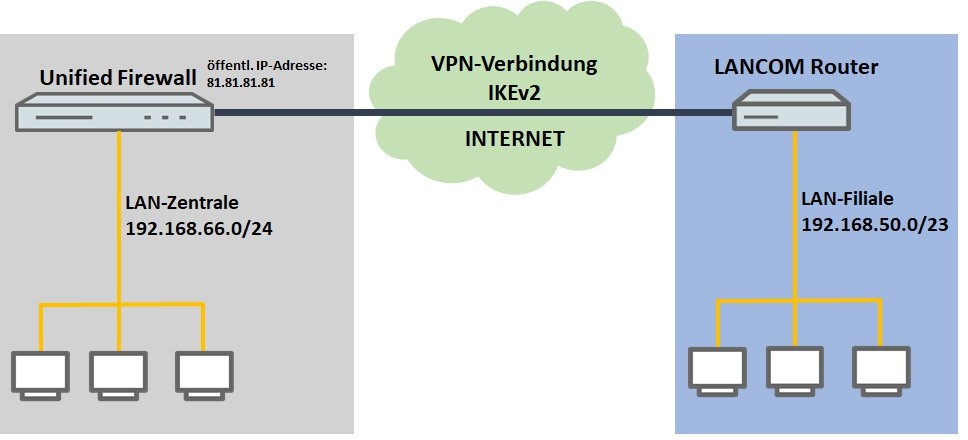
- Ein Unternehmen möchte seine Filiale, in welcher ein LANCOM Router als Internet-Gateway verwendet wird, per IKEv2 Site-To-Site Verbindung mit der Firmenzentrale verbinden.
- Die Firmenzentrale verfügt über eine Unified Firewall als Gateway und eine Internetverbindung mit der festen öffentlichen IP-Adresse 81.81.81.81.
- Der LANCOM Router in der Filiale soll die VPN-Verbindung zur Firmenzentrale aufbauen.
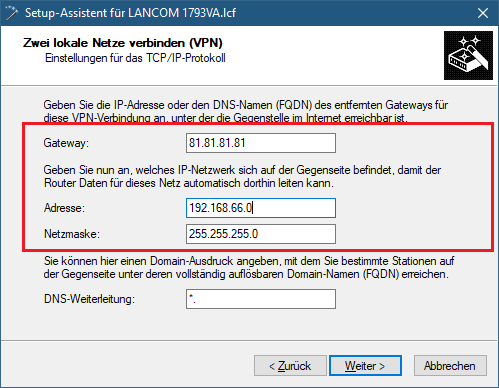
- Das lokale Netzwerk der Zentrale hat den IP-Adressbereich 192.168.66.0/24.
- Das lokale Netzwerk der Filiale hat den IP-Adressbereich 192.168.50.0/23.
- Die VPN-Verbindung soll über Zertifikate authentifiziert werden. Es wird die CA der Unified Firewall verwendet.
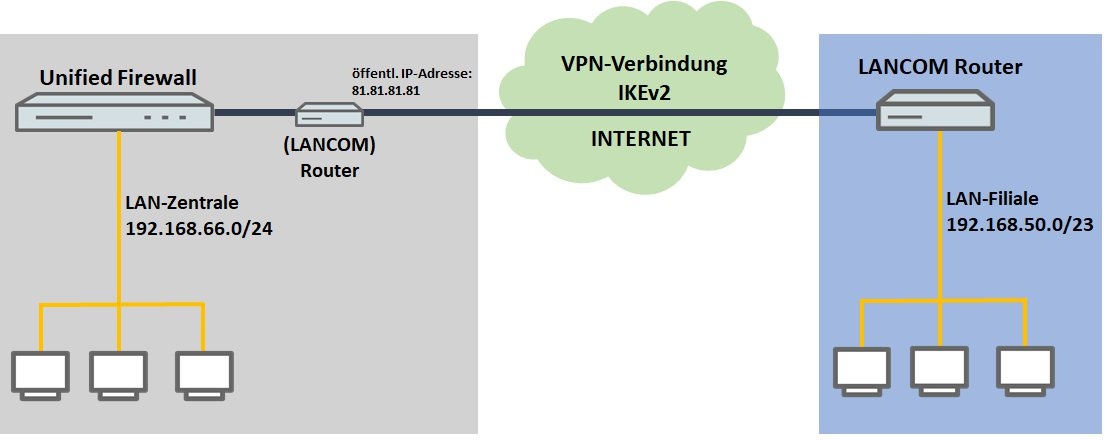
2. Die Unified Firewall geht über einen vorgeschalteten Router ins Internet:
- Ein Unternehmen möchte seine Filiale, in welcher ein LANCOM Router als Internet-Gateway verwendet wird, per IKEv2 Site-To-Site Verbindung mit der Firmenzentrale verbinden.
- Die Firmenzentrale verfügt über eine Unified Firewall als Gateway und einen vorgeschalteten Router, welcher die Internet-Verbindung herstellt. Der Router die feste öffentliche IP-Adresse 81.81.81.81.
- Der LANCOM Router in der Filiale soll die VPN-Verbindung zur Firmenzentrale aufbauen.
- Das lokale Netzwerk der Zentrale hat den IP-Adressbereich 192.168.66.0/24.
- Das lokale Netzwerk der Filiale hat den IP-Adressbereich 192.168.50.0/23.
- Die VPN-Verbindung soll über Zertifikate authentifiziert werden. Es wird die CA der Unified Firewall verwendet.
Vorgehensweise:
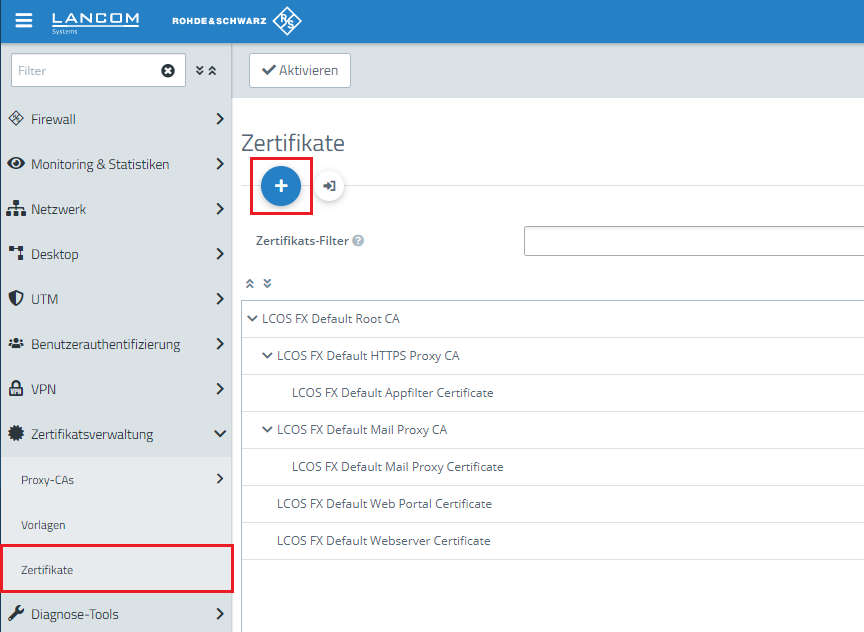
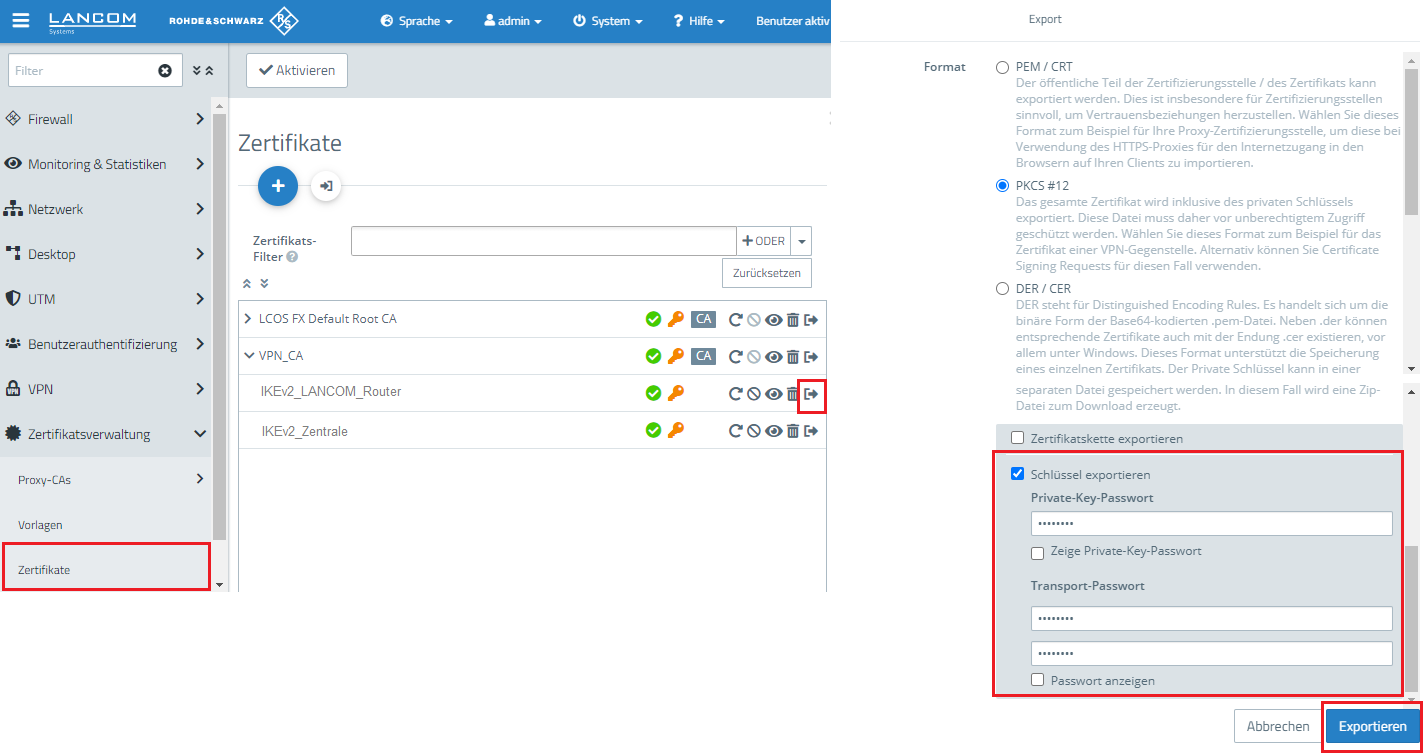
- Wählen Sie als Zertifikatstyp den Typ Zertifikat aus.
- Als Vorlage muss Certificate Authority ausgewählt werden.
- Tragen Sie einen beliebigen Common Name ein.
- Vergeben Sie ein beliebiges Private-Key-Passwort.
- Stellen Sie einen Gültigkeitszeitraum ein.
- Die Einstellungen Verschlüsselungsalgorithmus, Schlüssel-Größe und Hash-Algorithmus können Sie im Standard belassen.
1.3 Klicken Sie dann auf die Schaltfläche Erstellen.

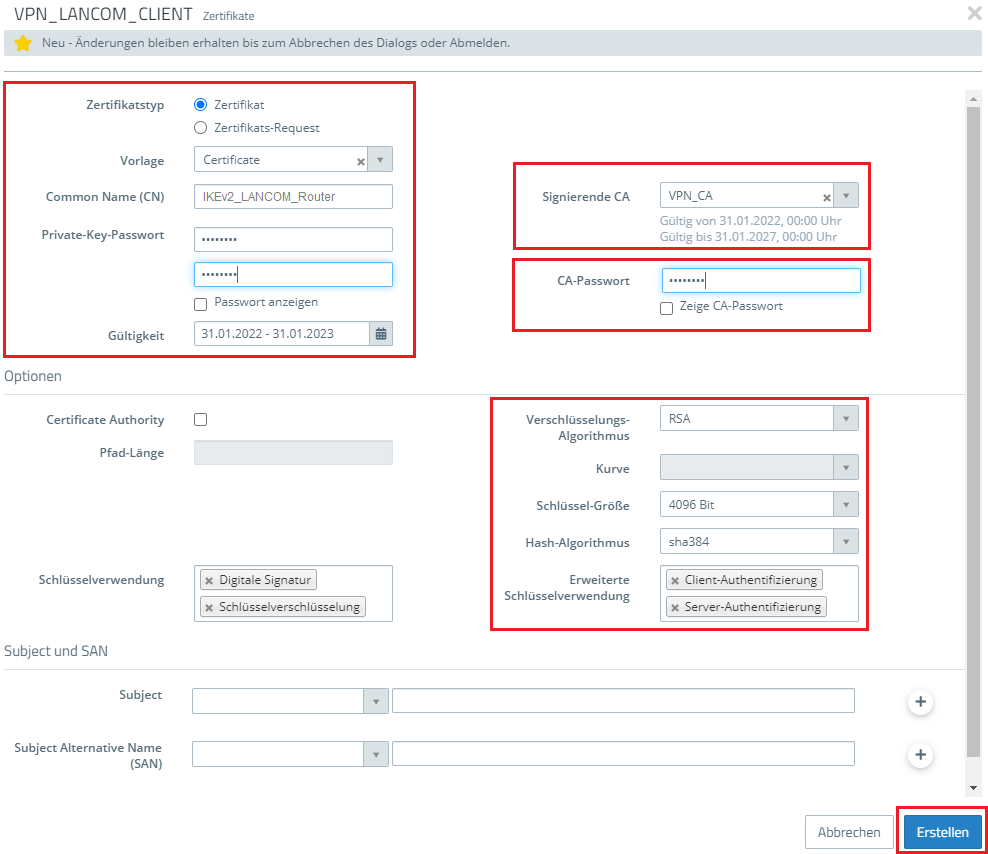
- Wählen Sie als Zertifikatstyp den Typ Zertifikat aus.
- Als Vorlage muss Certificate ausgewählt werden.
- Tragen Sie einen beliebigen Common Name ein.
- Vergeben Sie ein beliebiges Private-Key-Passwort.
- Stellen Sie einen Gültigkeitszeitraum ein.
- Wählen Sie als "Signierende CA" die VPN-CA aus Schritt 1.2 aus.
- Tragen Sie im Feld CA-Passwort das Passwort ein, welches Sie im Schritt 1.2 vergeben haben.
- Die Einstellungen Verschlüsselungs-Algorithmus, Schlüssel-Größe und Hash-Algorithmus können Sie im Standard belassen.
1.5 Klicken Die dann auf die Schaltfläche Erstellen.
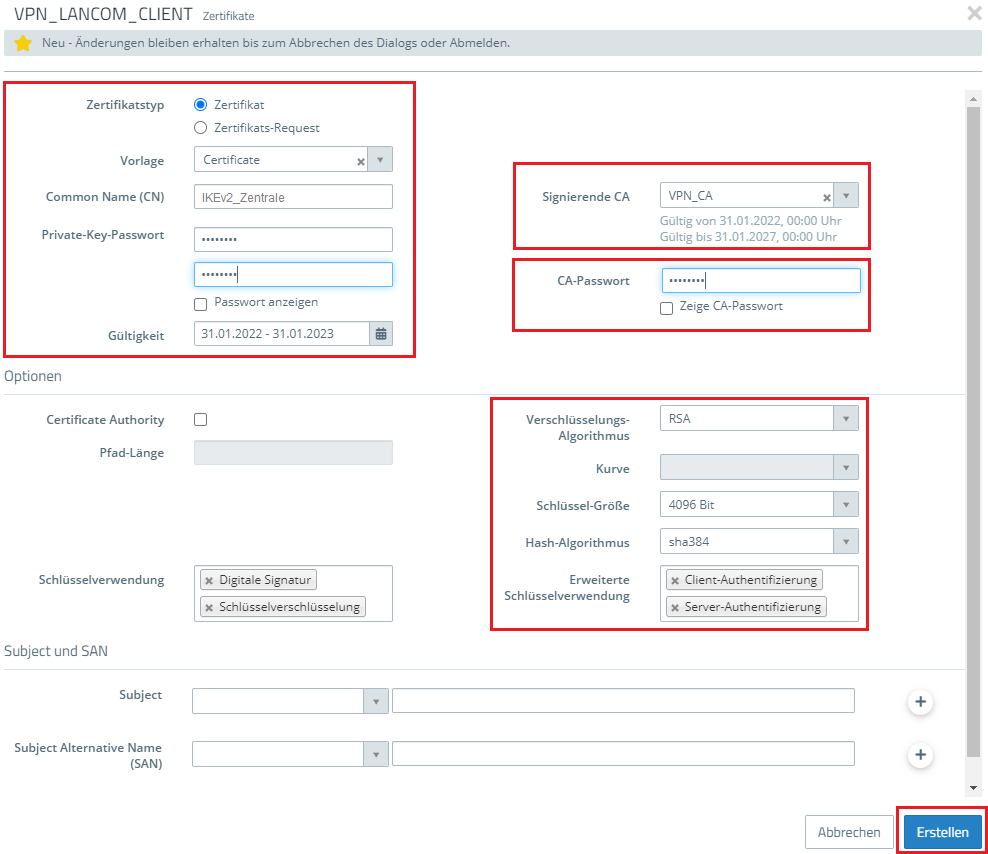
- Wählen Sie als Zertifikatstyp den Typ Zertifikat aus.
- Als Vorlage muss Certificate ausgewählt werden.
- Tragen Sie einen beliebigen Common Name ein.
- Vergeben Sie ein beliebiges Private-Key-Passwort.
- Stellen Sie einen Gültigkeitszeitraum ein.
- Wählen Sie als "Signierende CA" die VPN-CA aus Schritt 1.2 aus.
- Tragen Sie im Feld CA-Passwort das Passwort ein, welches Sie im Schritt 1.2 vergeben haben.
- Die Einstellungen Verschlüsselungs-Algorithmus, Schlüssel-Größe und Hash-Algorithmus können Sie im Standard belassen.
1.7 Klicken Die dann auf die Schaltfläche Erstellen.
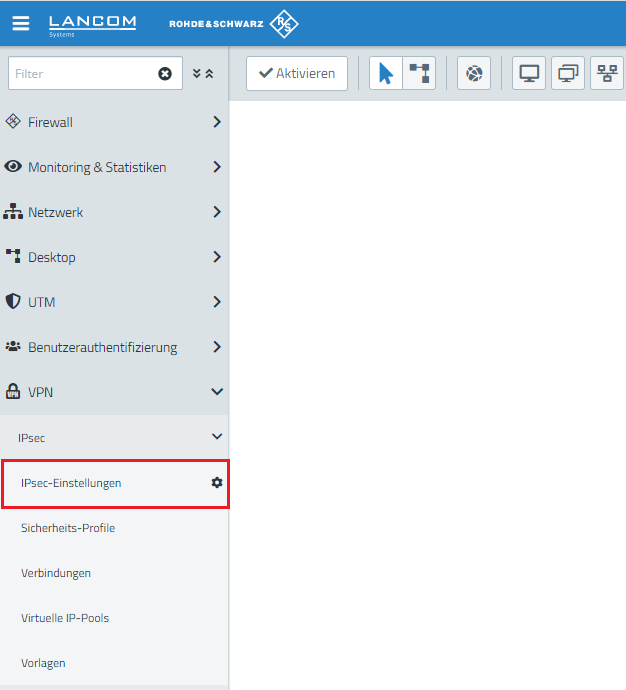
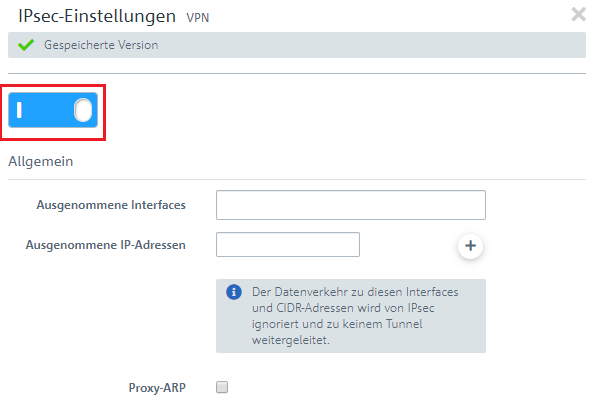
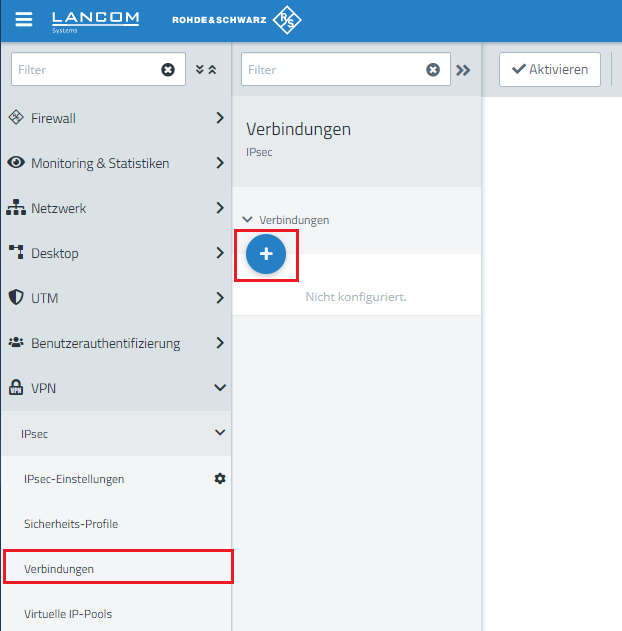
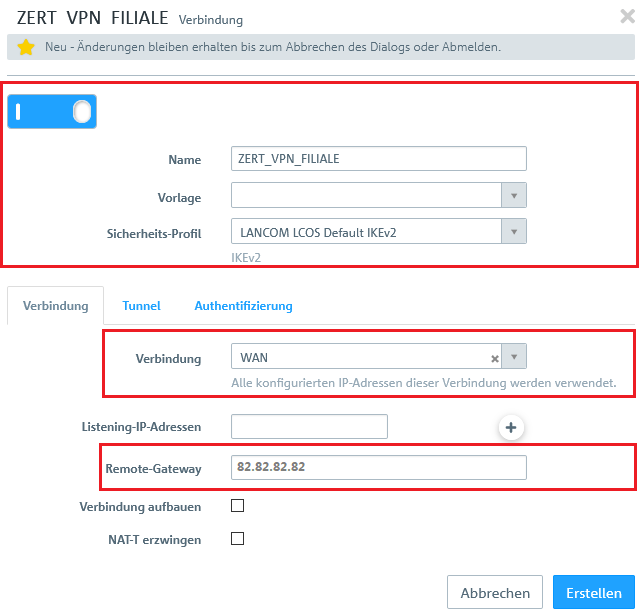
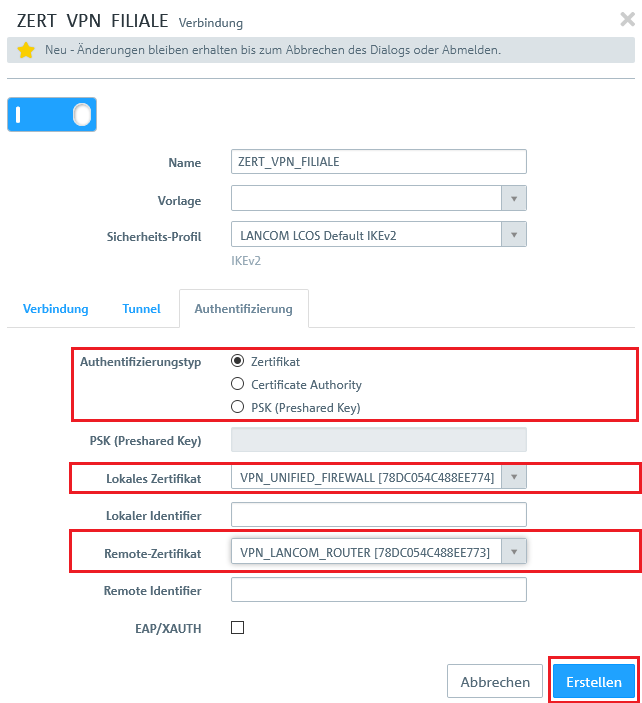
- Name: Vergeben Sie einen aussagekräftigen Name n.
- Sicherheits-Profil: Wählen Sie das Profil LANCOM LCOS Default IKEv2 aus.
- Verbindung: Wählen Sie im Dropdown-Menü die Netzwerk-Verbindung aus, welches für die Internet-Verbindung verwendet wird.
- Remote Gateway: Tragen Sie die öffentliche IP- oder DNS-Adresse des LANCOM Routers in der Filiale ein.
Wenn Sie eine eigene Vorlage oder ein eigenes Sicherheits-Profil erstellt haben, können Sie diese hier ebenfalls verwenden.
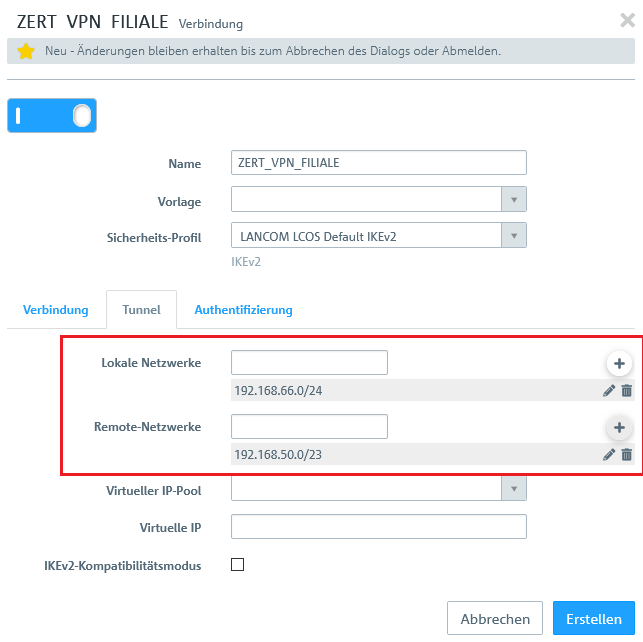
- Lokale Netzwerke: Geben Sie hier (in CIDR-Notation) die lokalen Netzwerke an, welche von der Gegenstelle erreicht werden sollen. In diesem Beispiel das lokale Netzwerk der Zentrale mit dem Adressbereich 192.168.66.0/24.
- Remote-Netzwerke: Geben Sie hier (in CIDR-Notation) die entfernten Netzwerke an, welche von der Firewall erreicht werden sollen. In diesem Beispiel das lokale Netzwerk der Filiale mit dem Adressbereich 192.168.50.0/23.
- Authentifizierungstyp: Wählen Sie hier die Option Zertifikat aus.
- Lokales Zertifikat: Wählen Sie hier das im Schritt 1.6 erstellte VPN-Zertifikat für die Unified Firewall aus.
- Remote-Zertifikat: Wählen Sie hier das im Schritt 1.4 erstellte VPN-Zertifikat für den LANCOM Router aus.
2.7 Klicken Sie auf Erstellen um die Konfiguration zu speichern.
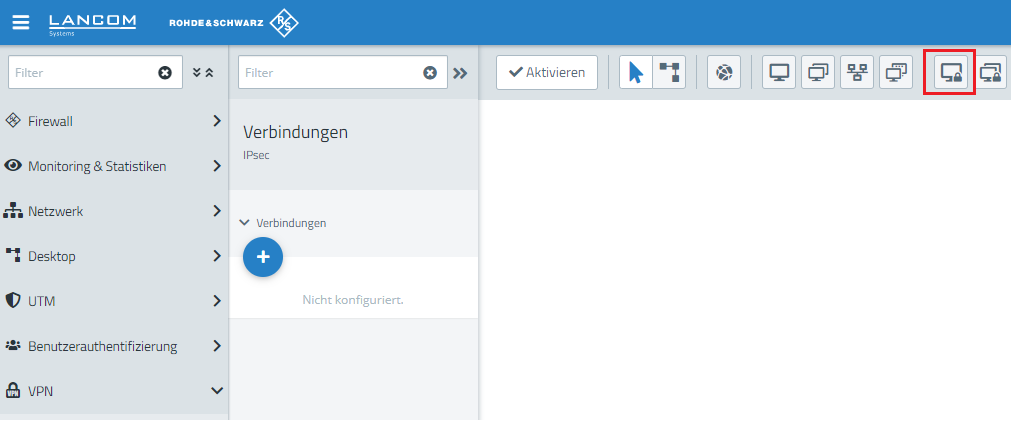
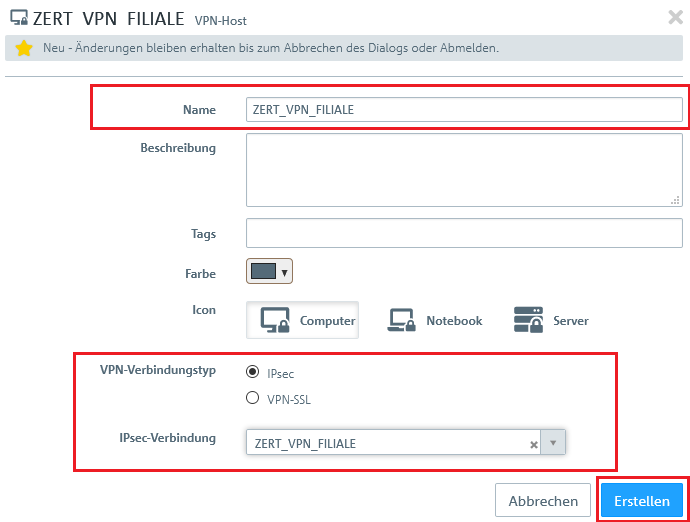
- Name: Vergeben Sie einen aussagekräftigen Namen.
- VPN-Verbindungstyp: Wählen Sie den Typ IPSec.
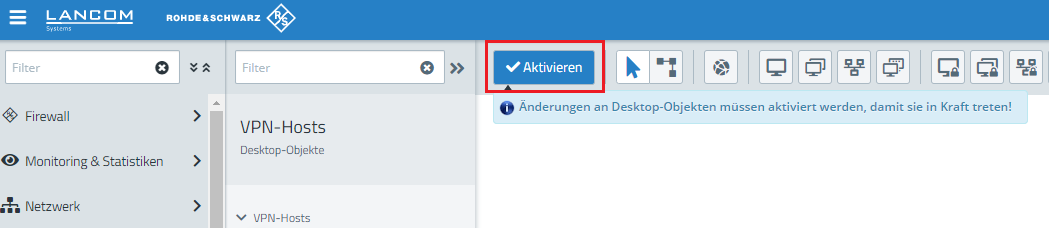
- IPSec-Verbindung: Wählen Sie im Dropdownmenü bei IPSec die in Schritt 2.4 -2.7 erstellte VPN-Verbindung aus.
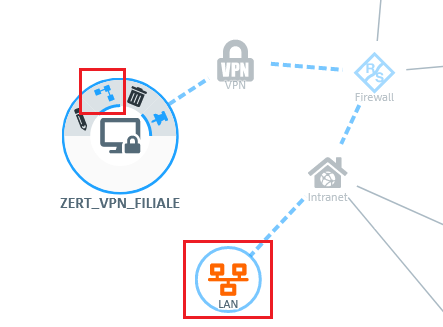
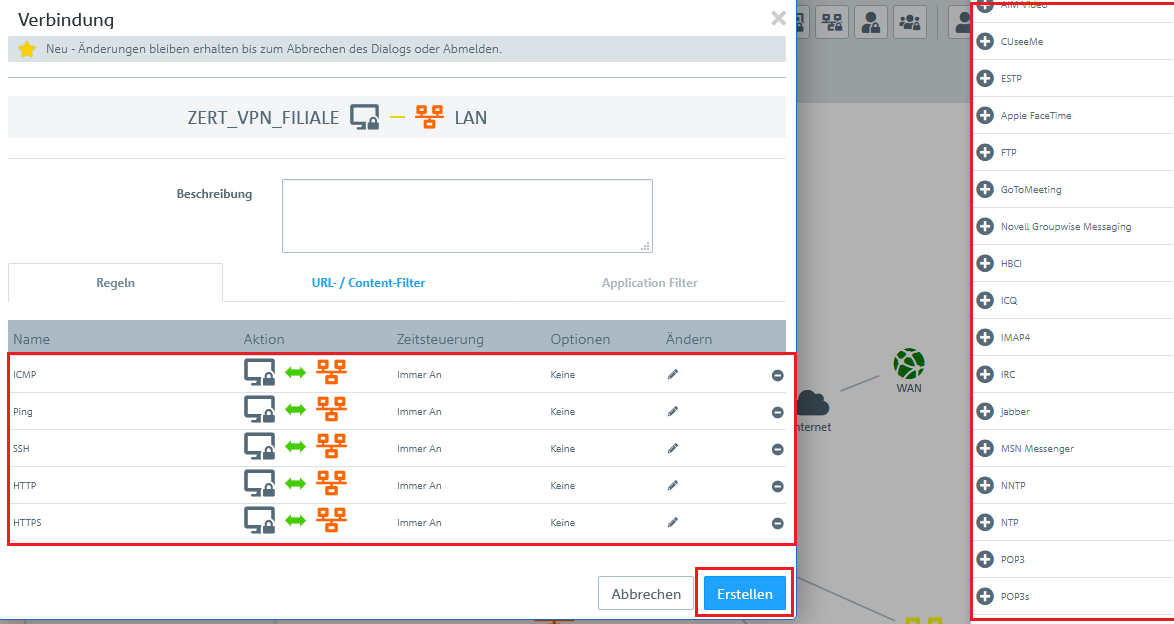
Eine Unified Firewall verwendet eine Deny-All Strategie. Die Kommunikation muss also explizit erlaubt werden.

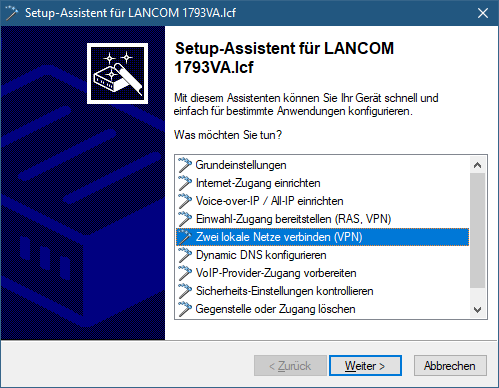
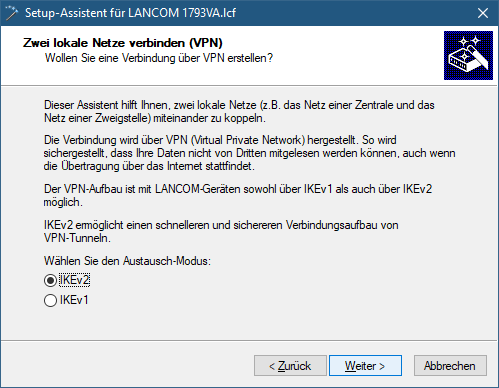
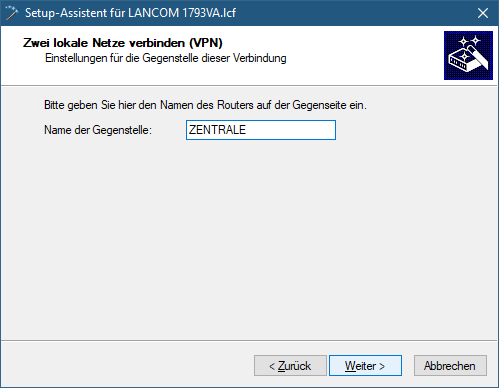
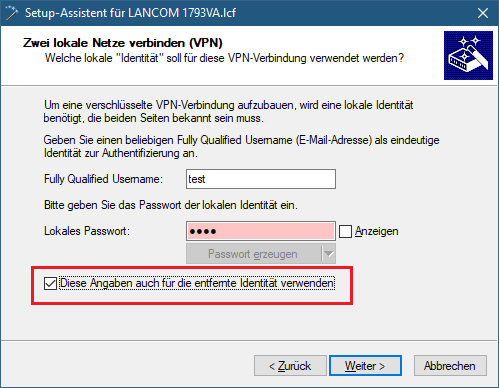
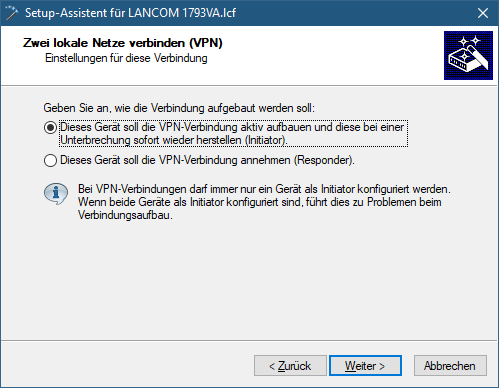
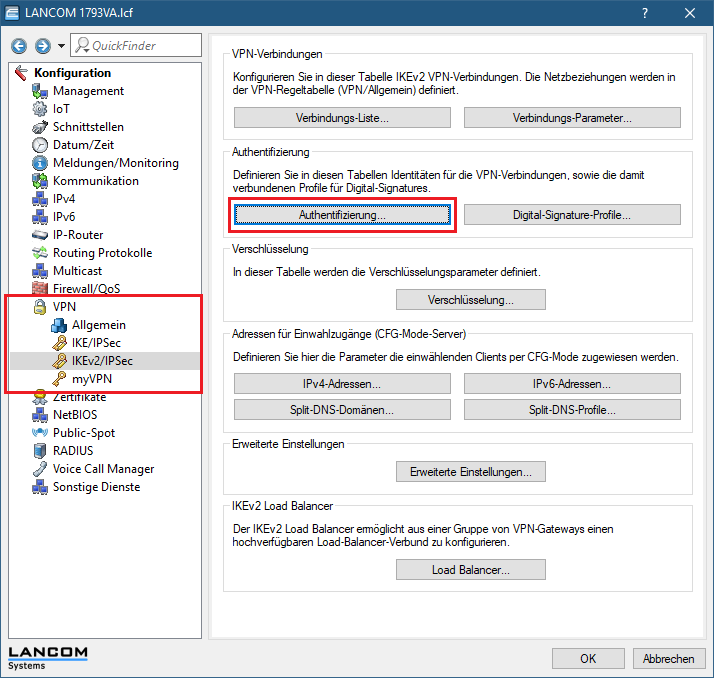
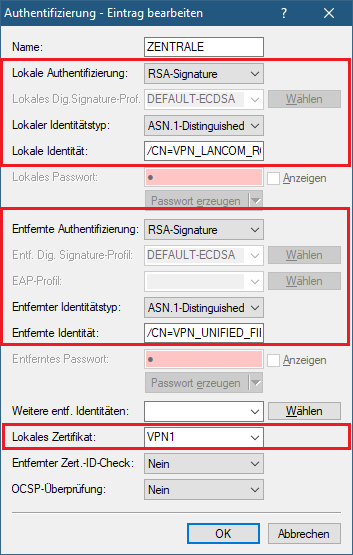
- Passen Sie die Parameter für die lokale und entfernte Authentifizierung jeweils auf die Werte RSA-Signature und ASN.1 Distinguished Name an.
- Tragen Sie als lokale Identität den Namen (CN, Common Name) des Zertifikats vom LANCOM Router (siehe Schritt 1.4) ein.
- Tragen Sie als entfernte Identität den Namen (CN, Common Name) des Zertifikats der Unified Firewall (siehe Schritt 1.6) ein.
- Wählen Sie als Lokales Zertifikat den VPN-Container aus, den Sie in Schritt 4.1.3 verwendet haben.
5. Einrichtung eines Port- und Protokoll-Forwarding auf einem LANCOM Router (nur Szenario 2):
Sollte ein Router eines anderen Herstellers verwendet werden, erfragen Sie die Vorgehensweise bei dem jeweiligen Hersteller.
Wichtig:
Werden die UDP-Ports 500 und 4500 sowie das Protokoll ESP auf die Unified Firewall weitergeleitet, kann eine IPSec-Verbindung auf dem LANCOM Router nur noch verwendet werden, wenn diese in HTTPS gekapselt wird (IPSec-over-HTTPS). Ansonsten kann keine IPSec-Verbindung mehr aufgebaut werden!
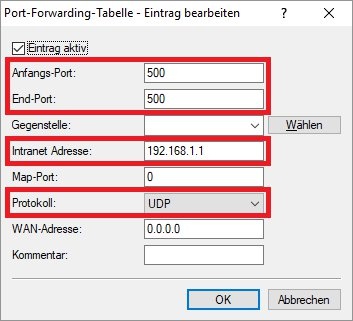
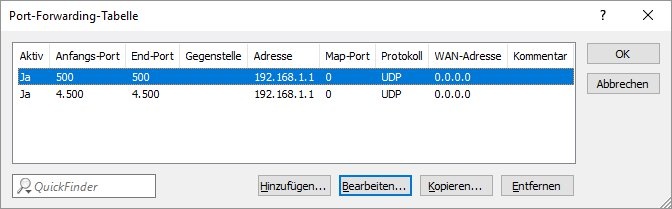
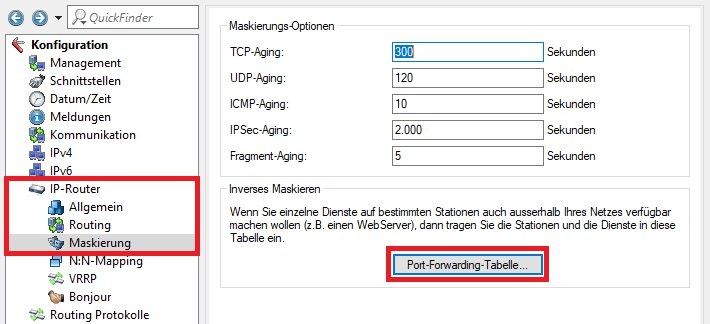
5.1 Öffnen Sie die Konfiguration des Routers in LANconfig und wechseln in das Menü IP-Router → Maskierung → Port-Forwarding-Tabelle.
- Anfangs-Port: Hinterlegen Sie den Port 500.
- End-Port: Hinterlegen Sie den Port 500.
- Intranet-Adresse: Hinterlegen Sie die IP-Adresse der Unified-Firewall im Transfernetz zwischen Unified Firewall und LANCOM Router.
- Protokoll: Wählen Sie im Dropdown-Menü UDP aus.