
Beschreibung:
Der Content Filter in LCOS-Routern (LANCOM Security Essentials) ist in der Lage, TCP basierenden HTTP Traffic zu erkennen und entsprechend zu erlauben oder zu blockieren.
Das von Google entwickelte neue HTTP/3 bzw. HTTP/3/QUIC (Quick UDP Internet Connections), ist jedoch ein UDP-basierendes Protokoll, dessen Traffic gesondert über die Firewall geblockt werden muss. Dieses Protokoll wird vor allem in den Google-eigenen Anwendungen verwendet (z.B.: YouTube, Chrome bzw. Edge Browser).
In diesem Artikel wird beschrieben, wie eine entsprechende IPv4- bzw. IPv6-Firewall-Regel angelegt wird.
Voraussetzungen:
- LCOS ab Version 10.92 REL (download aktuelle Version)
- LANCOM Security Essentials
Vorgehensweise:
IPv4-Firewall-Regel anlegen:
1. Wechseln Sie in das Menü Firewall/QoS → IPv4-Regeln → Dienst-Objekte und fügen Sie ein neues Dienst-Objekt hinzu.
2. Vergeben Sie einen aussagekräfigen Namen für das neue Objekt.

3. Wechseln Sie auf die Registerkarte Dienste und wählen Sie Benutzerdefinierte Protokolle aus.
4. Klicken Sie auf Protokolle bearbeiten.
5. Wählen Sie das IP-Protokoll UDP aus.
6. Aktivieren Sie die Option Ports und tragen Sie die 443 ein.
7. Klicken Sie auf OK um die Konfiguration zu übernehmen.

8. Wechseln Sie in das Menü Firewall/QoS → IPv4-Regeln → Regeln und fügen Sie eine neue Firewall-Regel hinzu.
9. Vergeben Sie einen aussagekräfigen Namen für die neue Regel.
10. Wechseln Sie auf die Registerkarte Aktionen und stellen Sie die Aktion REJECT ein.

11. Stellen Sie sicher, dass auf der Registerkarte Stationen als Verbindungs-Quelle und Verbindungs-Ziel jeweils alle Stationen ausgewählt sind.
12. Wechseln Sie auf die Registerkarte Dienste und wählen Sie unter Protokolle/Quell-Dienste die Option alle Protokolle/Quell-Dienste aus.
13. Unter Protokolle/Ziel-Dienste müssen Sie die Option folgende Protokolle/Ziel-Dienste auswählen und dann mit Hinzufügen, dass im Schritt 7 erstellte Dienst-Objekt "UDP-443" auswählen.

14. Klicken Sie auf OK um die Konfiguration zu übernehmen und schreiben Sie die Konfiguration in den LANCOM Router zurück.
IPv6-Firewall-Regel anlegen:
1. Wechseln Sie in das Menü Firewall/QoS → IPv6-Regeln → TCP/UDP-Dienst-Objekte und fügen Sie ein neues Dienst-Objekt hinzu.
2. Vergeben Sie einen aussagekräfigen Namen für das neue Dienst-Objekt.
3. Wählen Sie das IP-Protokoll UDP aus.
4. Tragen Sie im Feld Ports die 443 ein.
5. Klicken Sie auf OK um die Konfiguration zu übernehmen.
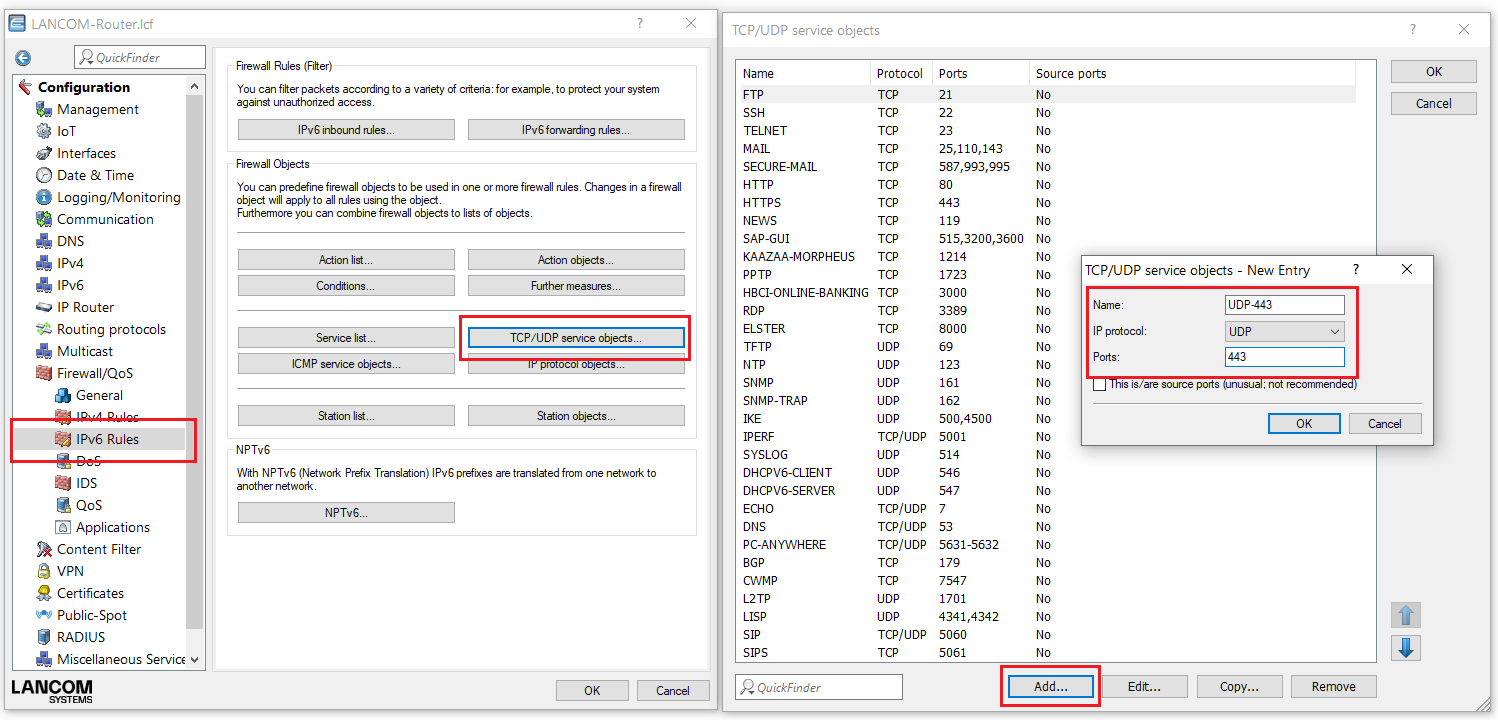
6. Wechseln Sie in das Menü Firewall/QoS → IPv6-Regeln → IPv6-Forwarding-Regeln und fügen Sie eine neue Firewall-Regel hinzu.
7. Vergeben Sie einen aussagekräfigen Namen für die neue Regel.
8. Wählen Sie im Feld Aktionen Aktionen die Aktion REJECT.
9. Im Feld Dienste müssen Sie das im Schritt 2 erstellte Dienst-Objekt "UDP-443" auswählen.
10. In den Feldern Quell-Stationen und Ziel-Stationen müssen jeweils die Werte ANYHOST ausgewählt werden.

11. Klicken Sie auf OK um die Konfiguration zu übernehmen und schreiben Sie die Konfiguration in den LANCOM Router zurück.
