Description:
Virtual Port Channel (VPC) is a virtualization technology that makes two interconnected switches appear as a single layer 2 logical node for devices at the underlying access level. This is ensured by the virtual port channel network established via VPC, called the "VPC-Peer-Link". The connected devices can be a switch, server or other network device that supports the link aggregation technology.
This article describes, how VPC can be configured on LANCOM Switches with LCOS SX 5.20 / 5.30.
Either stacking or VPC can be used, but not both.
The VPC implementation in LANCOM switches is not compatible with the implementation of other manufacturers.
VPC must be configured via the serial interface, otherwise the connection to the switch will be lost by changing the management VLAN.
Requirements:
- Tow of the following LANCOM switch models:
- XS-4530YUP with LCOS SX as of sersion 5.20 RU11 (download latest version)
- XS-4554YUP with LCOS SX as of version 5.20 RU11 (download latest version)
- XS-6128QF with LCOS SX as of version 5.20 RU11 (download latest version)
- YS-7154CF with LCOS SX as of version 5.30 Rel (download latest version)
- CS-8132F with LCOS SX as of version 5.30 Rel (download latest version)
- Serial cable for accessing the switches via the serial interface
- CLI client for accessing the switches via the serial interface (e.g. PuTTY)
Scenario:
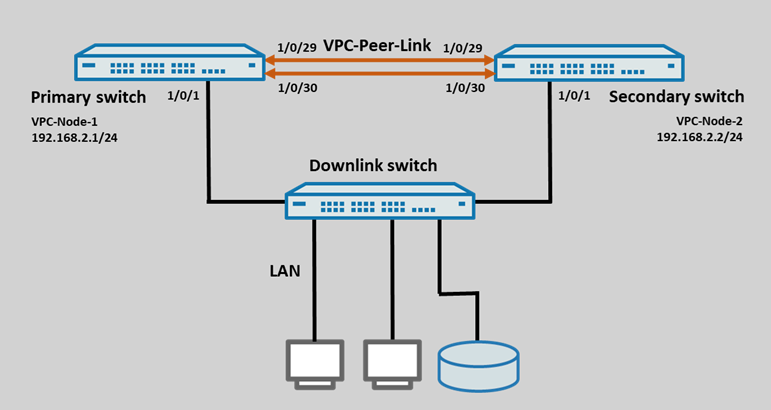
- Two XS-4530YUP switches are to be connected with each other via VPC.
- The stack ports 1/0/29 and 1/0/30 are used for the VPC peer link.
- In the local network the VPC-Node-1 has the IP address 192.168.2.1/24 and the VPC-Node-2 the IP address 192.168.2.2/24.
- A downlink switch is to be connected via port 1/0/1 of the two VPC nodes.
Procedure:
1) Configuring VPC on the VPC-Node-1:
1.1) Changing the stacking ports to the "Ethernet" mode:
1.1.1) Connect to the first switch (VPC-Node-1) via the serial interface and enter the command enable to gain extended rights.
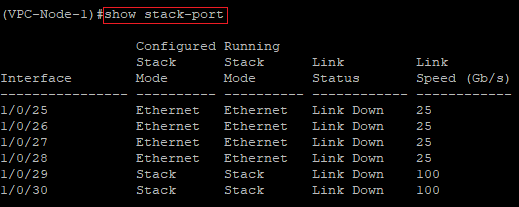
1.1.2 Enter the command show stack-port to check, which ports are configured in "Stack" mode. In this example the ports 1/0/29 and 1/0/30 are configured in this way.
1.1.3 Modify the following parameters:
- Geben Sie den Befehl configure ein, um in das Konfigurations-Menü zu gelangen.
- Geben Sie den Befehl stack ein, um in die Stack-Konfiguration zu gelangen.
- Ändern Sie anschließend mit dem Befehl stack-port <Port-Nummer> ethernet für beide Ports den Modus von Stack auf Ethernet.
- In diesem Beispiel lauten die Befehle also wie folgt:
- stack-port 1/0/29 ethernet
- stack-port 1/0/30 ethernet
- In diesem Beispiel lauten die Befehle also wie folgt:
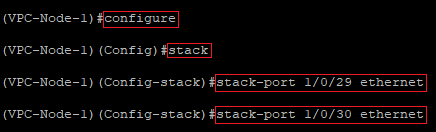
1.1.4 Modify the following parameters:
- Geben Sie zweimal hintereinander den Befehl exit ein, um wieder in die Root-Ebene vom Switch zu gelangen.
- Geben Sie anschließend den Befehl write memory confirm ein, um die Konfiguration als Start-Konfiguration zu speichern. Der Parameter confirm bewirkt dabei, dass keine weitere Abfrage erfolgt.
- Führen Sie anschließend einen Neustart des Switches mit dem Befehl reload aus und bestätigen die Abfrage mit der Taste <y>.
Der Neustart vom Switch ist zwingend erforderlich, um den Port-Modus von Stack auf Ethernet zu ändern.
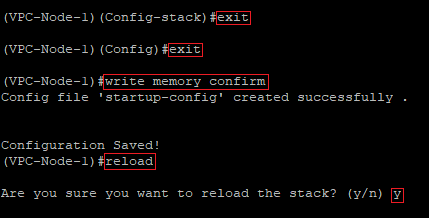
1.2 Port-Änderung kontrollieren und VPC aktivieren:
1.2.1 Modify the following parameters:
- Verbinden Sie sich nach dem Neustart vom Switch erneut per Konsole mit diesem und geben den Befehl enable ein, um erweiterte Rechte zu erlangen.
- Kontrollieren Sie mit dem Befehl show stack-port, ob der Port-Modus auf Ethernet gewechselt wurde.
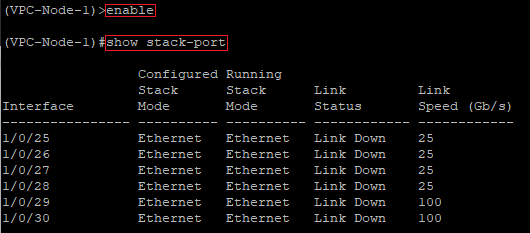
1.2.2 Modify the following parameters:
- Geben Sie den Befehl configure ein, um in das Konfigurations-Menü zu gelangen.
- Aktivieren Sie mit dem Befehl feature vpc die VPC-Funktionalität.

1.2.3 Aktivieren Sie mit dem Befehl ip routing global die Routing-Funktion.
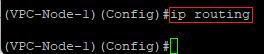
1.3 Layer-3-Interface für das VPC-Keepalive einrichten:
Für den VPC-Keepalive (Split-Brain-Erkennung) benötigen beide Switches ein dediziertes Layer-3-Interface. Für diese Aufgabe kann entweder ein Outband-Interface (Service-Port / OOB) oder ein Inband-Interface (VLAN-Interface) verwendet werden.
LANCOM Systems empfiehlt auf Switches mit Service-Port diesen für das VPC-Keepalive zu verwenden. Lediglich der XS-6128QF verfügt nicht über einen Service-Port, sodass auf diesem für das Keepalive ein VLAN-Interface konfiguriert werden muss.
1.3.1 Layer-3-Interface für das VPC-Keepalive auf den Service-Port einrichten (XS-4530YUP, XS-4554YUP, YS-7154CF, CS-8132F):
1.3.1.1 Modify the following parameters:
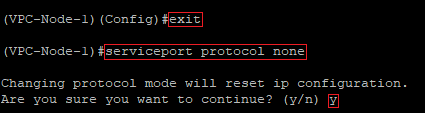
- Geben Sie den Befehl exit ein, um wieder in die Root-Ebene vom Switch zu gelangen.
- Deaktivieren Sie mit dem Befehl serviceport protocol none DHCP auf dem Service-Port und bestätigen die Abfrage mit der Taste <y>.
1.3.1.2 Modify the following parameters:
- Weisen Sie dem Service-Port anschließend mit dem Befehl serviceport ip <IP-Adresse> <Subnetzmaske> eine IP-Adresse aus einem bisher nicht verwendeten Netzwerk samt passender Subnetzmaske zu.
- In diesem Beispiel sieht der Befehl wie folgt aus:
- serviceport ip 10.10.10.1 255.255.255.0
- In diesem Beispiel sieht der Befehl wie folgt aus:

Sollen die VPC-Nodes auch mit dem Internet kommunizieren, muss auf dem Service-Port zusätzlich ein Gateway angegeben werden. Verwenden Sie dazu den Befehl serviceport ip <IP-Adresse> <Subnetzmaske> <Default-Gateway>. In diesem Beispiel sieht der Befehl also wie folgt aus:
serviceport ip 10.10.10.1 255.255.255.0 10.10.10.100

1.3.2 Layer-3-Interface für das VPC-Keepalive auf einem VLAN-Interface einrichten (nur XS-6128QF):
1.3.2.1 Modify the following parameters:
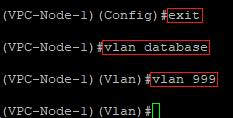
- Geben Sie den Befehl exit ein, um wieder in die Root-Ebene vom Switch zu gelangen.
- Geben Sie den Befehl vlan database ein, um in die VLAN-Konfiguration zu gelangen.
- Erstellen Sie mit dem Befehl vlan <VLAN-ID> ein neues VLAN. Dieses darf bisher nicht verwendet werden.
- In diesem Beispiel lautet der Befehl wie folgt:
- vlan 999
- In diesem Beispiel lautet der Befehl wie folgt:
1.3.2.2 Modify the following parameters:
- Aktivieren Sie für das in Schritt 1.3.2.2 erstellte VLAN die Routing-Funktion mit dem Befehl vlan routing <VLAN-ID>.
- In diesem Beispiel lautet der Befehl wie folgt:
- vlan routing 999
- In diesem Beispiel lautet der Befehl wie folgt:

1.3.2.3 Modify the following parameters:
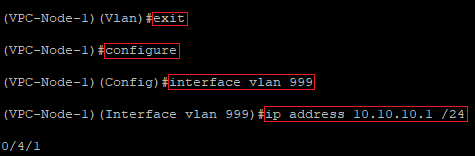
- Geben Sie den Befehl exit ein, um wieder in die Root-Ebene vom Switch zu gelangen.
- Geben Sie anschließend den Befehl configure ein, um in das Konfigurations-Menü zu gelangen.
- Wechseln Sie mit dem Befehl interface vlan <VLAN-ID> in das Interface für das in Schritt 1.3.2.2 erstellte VLAN.
- In diesem Beispiel lautet der Befehl also wie folgt:
- interface vlan 999
- In diesem Beispiel lautet der Befehl also wie folgt:
- Vergeben Sie für das VLAN-Interface mit dem Befehl ip address <IP-Adresse /Subnetzmaske in CIDR-Schreibweise> eine IP-Adresse aus einem bisher nicht verwendeten Netzwerk samt passender Subnetzmaske.
- In diesem Beispiel lautet der Befehl wie folgt:
- ip address 10.10.10.1 /24
- In diesem Beispiel lautet der Befehl wie folgt:
1.4 VPC-Domain erstellen und VPC-Keepalive aktivieren:
1.4.1 Modify the following parameters:
- Geben Sie auf der Root-Ebene vom Switch den Befehl configure ein, um in das Konfigurations-Menü zu gelangen.
- Erstellen Sie mit dem Befehl vpc domain 1 eine VPC-Domain.
- Richten Sie mit dem Befehl peer-keepalive destination <IP-Adresse des Layer-3-Interfaces auf dem VPC-Node 2> source <IP-Adresse des Layer-3-Interfaces auf dem VPC-Node 1> das Keepalive zwischen den beiden VPC-Nodes ein.
- In diesem Beispiel lautet der Befehl wie folgt:
- peer-keepalive destination 10.10.10.2 source 10.10.10.1
- In diesem Beispiel lautet der Befehl wie folgt:

1.4.2 Modify the following parameters:
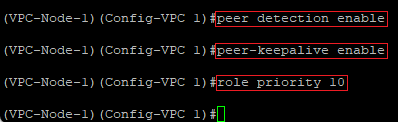
- Aktivieren Sie mit den Befehlen peer detection enable und peer-keepalive enable das Keepalive.
- Vergeben Sie mit dem Befehl role priority <Wert> eine Priorität für das VPC-Keepalive. Diese Priorität entscheidet, welcher Node Primary und welcher Secondary wird. Je niedriger der Wert, desto höher die Priorität.
- In diesem Beispiel lautet der Befehl wie folgt:
- role priority 10
- In diesem Beispiel lautet der Befehl wie folgt:
1.5 System-MAC anpassen:
Damit sich beide VPC-Nodes gegenüber untergerordneten Switches ohne VPC-Unterstützung als ein Gerät präsentieren können, muss auf den beiden VPC-Nodes eine virtuelle MAC-Adresse für das VPC angegeben werden.
Modify the following parameters:
- Geben Sie mit dem Befehl system-mac <MAC-Adresse> eine virtuelle MAC-Adresse für das VPC ein. Diese muss auf beiden VPC-Nodes gleich vergeben werden.
- In diesem Beispiel lautet der Befehl wie folgt:
- system-mac 7A:E6:B0:6D:DD:EE
- In diesem Beispiel lautet der Befehl wie folgt:
Um Konflikte mit anderen Systemen zu vermeiden, empfiehlt es sich eine Locally Administered MAC Address (LAA) zu verwenden. Wenn ein MAC Address Generator genutzt wird, ist darauf zu achten, dass das U/L Flag = 1 gesetzt wird (LAA).
Werden weitere VPC-Nodes im Szenario betrieben, muss auf diesen eine abweichende System-MAC vergeben werden. Ansonsten führt dies zu Kommunikations-Problemen!

1.6 VPC-Peer-Link erstellen:
Das Management-VLAN darf den VPC-Peer-Link nicht passieren. In der Standard-Einstellung ist das VLAN 1 als Management-VLAN hinterlegt. Sofern dieses VLAN den VPC-Peer-Link passieren soll, muss das Management-VLAN durch ein Dummy-VLAN ersetzt und die Routing-Funktion für dieses VLAN aktiviert werden.
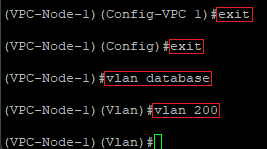
1.6.1 Modify the following parameters:
- Geben Sie zweimal hintereinander den Befehl exit ein, um wieder in die Root-Ebene vom Switch zu gelangen.
- Wechseln Sie mit dem Befehl vlan database in die VLAN-Konfiguration.
- Erstellen Sie mit dem Befehl vlan <VLAN-ID> ein neues VLAN. Dieses darf bisher nicht verwendet werden und dient als Dummy-VLAN.
- In diesem Beispiel lautet der Befehl wie folgt:
- vlan 200
- In diesem Beispiel lautet der Befehl wie folgt:
1.6.2 Modify the following parameters:
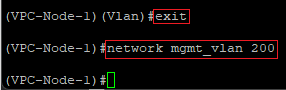
- Geben Sie den Befehl exit ein, um wieder in die Root-Ebene vom Switch zu gelangen.
- Ersetzen Sie mit dem Befehl network mgmt_vlan <VLAN-ID> das bisherige Management-VLAN durch das in Schritt 1.6.1 erstellte Dummy-VLAN.
- In diesem Beispiel lautet der Befehl wie folgt:
- network mgmt_vlan 200
- In diesem Beispiel lautet der Befehl wie folgt:
1.6.3 Modify the following parameters:
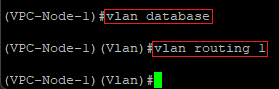
- Wechseln Sie mit dem Befehl vlan database erneut in die VLAN-Konfiguration.
- Aktivieren Sie mit dem Befehl vlan routing 1 die Routing-Funktion für das VLAN 1.
1.6.4 Modify the following parameters:
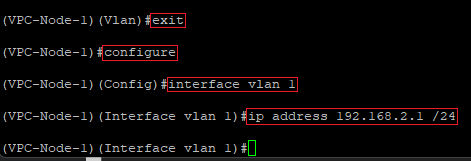
- Geben Sie den Befehl exit ein, um wieder in die Root-Ebene vom Switch zu gelangen.
- Geben Sie auf der Root-Ebene vom Switch den Befehl configure ein, um in das Konfigurations-Menü zu gelangen.
- Wechseln Sie mit dem Befehl interface vlan 1 in das VLAN 1.
- Vergeben Sie mit dem Befehl ip address <IP-Adresse /Subnetzmaske in CIDR-Schreibweise> eine IP-Adresse aus einem bisher nicht verwendeten Netzwerk samt passender Subnetzmaske.
- In diesem Beispiel lautet der Befehl wie folgt:
- ip address 192.168.2.1 /24
- In diesem Beispiel lautet der Befehl wie folgt:
1.6.5 Modify the following parameters:
- Geben Sie den Befehl exit ein, um wieder in das Konfigurations-Menü zu gelangen.
- Erstellen Sie mit dem Befehl ip route default <IP-Adresse des Default-Gateways> eine Default-Route für das in Schritt 1.6.4 erstellte Netzwerk.
- In diesem Beispiel lautet der Befehl wie folgt:
- ip route default 192.168.2.100
- In diesem Beispiel lautet der Befehl wie folgt:

1.6.6 Modify the following parameters:
- Geben Sie mit dem Befehl ip name server <IP-Adresse eines DNS-Servers> einen DNS-Server an.
- In diesem Beispiel lautet der Befehl wie folgt:
- ip name server 192.168.2.100
- In diesem Beispiel lautet der Befehl wie folgt:

1.6.7 Modify the following parameters:
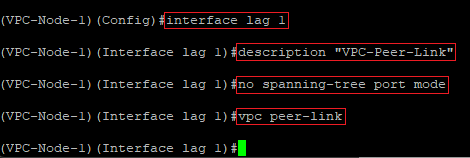
- Erstellen Sie mit dem Befehl interface lag <LAG-ID> eine Link Aggregation Group.
- In diesem Beispiel lautet der Befehl wie folgt:
- interface lag 1
- In diesem Beispiel lautet der Befehl wie folgt:
- Ergänzen Sie optional mit dem Befehl description <Kommentar> einen Kommentar für die erstellte Link Agreggation Group. Die Anführungszeichen sind sinnvoll, weil dadurch auch Kommentare mit Leerzeichen angegeben werden können.
- In diesem Beispiel lautet der Befehl wie folgt:
- description "VPC-Peer-Link"
- In diesem Beispiel lautet der Befehl wie folgt:
- Deaktivieren Sie mit dem Befehl no spanning-tree port mode Spanning-Tree für die erstellte Link Aggregation Group.
- Aktivieren Sie mit dem Befehl vpc peer-link den VPC-Peer-Link auf der erstellten Link Aggregation Group.
1.6.8 Modify the following parameters:
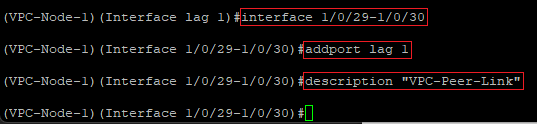
- Bearbeiten Sie mit dem Befehl interface <Interface 1>-<Interface 2> die in Schritt 1.1 angepassten Ports.
- In diesem Beispiel lautet der Befehl wie folgt:
- interface 1/0/29-1/0/30
- In diesem Beispiel lautet der Befehl wie folgt:
- Fügen Sie die Ports mit dem Befehl addport lag 1 zu der in Schritt 1.6.7 erstellten Link Aggregation Group hinzu.
- Vergeben Sie optional mit dem Befehl description <Kommentar> einen Kommentar für die erstellte Link Agreggation Group. Die Anführungszeichen sind sinnvoll, weil dadurch auch Kommentare mit Leerzeichen angegeben werden können.
- In diesem Beispiel lautet der Befehl wie folgt:
- description "VPC-Peer-Link"
- In diesem Beispiel lautet der Befehl wie folgt:
1.6.9 Modify the following parameters:
- Geben Sie den Befehl exit ein, um wieder in das Konfigurations-Menü zu gelangen.
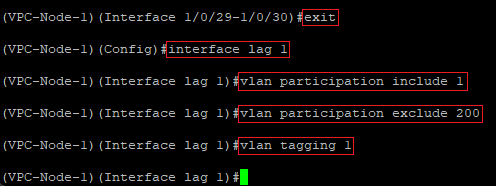
- Geben Sie den Befehl interface lag 1 ein, um die in Schritt 1.6.7 erstellte Link Aggregation Group zu bearbeiten.
- Erlauben Sie mit dem Befehl vlan participation include <VLAN-ID> die VLANs, welche über den VPC-Link kommunizieren dürfen.
- In diesem Beispiel lautet der Befehl wie folgt:
- vlan participation include 1
- In diesem Beispiel lautet der Befehl wie folgt:
- Verbieten Sie mit dem Befehl vlan participation exclude <VLAN-ID> das Management-VLAN, da dieses nicht über den VPC-Peer-Link kommunizieren darf.
- In diesem Beispiel lautet der Befehl wie folgt:
- vlan participation exclude 200
- In diesem Beispiel lautet der Befehl wie folgt:
- Aktivieren Sie mit dem Befehl vlan tagging <VLAN-ID> das VLAN-Tagging für das VLAN, welches über den VPC-Peer-Link kommunizieren soll.
- In diesem Beispiel lautet der Befehl wie folgt:
- vlan tagging 1
- In diesem Beispiel lautet der Befehl wie folgt:
Wurde das Layer-3-Interface für das VPC-Keepalive in Schritt 1.3.2 auf einem XS-6128QF eingerichtet, muss zusätzlich das dort vergebene VLAN erlaubt werden (vlan particpate include 999). Aktivieren Sie für die in Schritt 1.3.2 vergebene VLAN-ID das VLAN-Tagging (vlan tagging 999).

1.7 Downlink-Port zu untergeordneten Switches vorbereiten:
1.7.1 Modify the following parameters:
- Geben Sie den Befehl exit ein, um wieder in das Konfigurations-Menü zu gelangen.
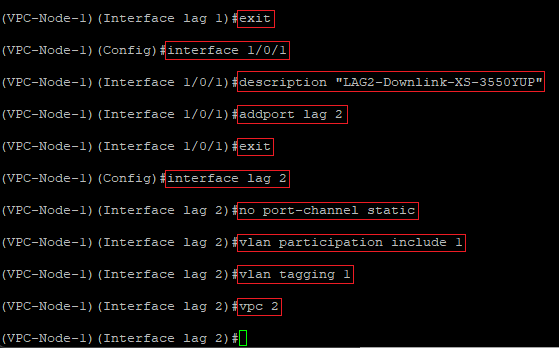
- Wechseln Sie mit dem Befehl interface <Port-Nummer> in die Port-Konfiguraton, des Ports, an den der untergeordnete Switch angeschlossen werden soll.
- In diesem Beispiel lautet der Befehl wie folgt:
- interface 1/0/1
- In diesem Beispiel lautet der Befehl wie folgt:
- Vergeben Sie optional mit dem Befehl description <Kommentar> einen Kommentar für das Interface. Die Anführungszeichen sind sinnvoll, weil dadurch auch Kommentare mit Leerzeichen angegeben werden können.
- In diesem Beispiel lautet der Befehl wie folgt:
- description "LAG2-Downlink-XS-3550YUP"
- In diesem Beispiel lautet der Befehl wie folgt:
- Fügen Sie den Port mit dem Befehl addport <LAG-ID> zu einer neuen Link Aggregation Group hinzu.
- In diesem Beispiel lautet der Befehl wie folgt:
- addport lag 2
- In diesem Beispiel lautet der Befehl wie folgt:
- Geben Sie den Befehl exit ein, um wieder in das Konfigurations-Menü zu gelangen.
- Wechseln Sie mit dem Befehl interface lag <LAG-ID> in die soeben erstellte Link Aggregation Group.
- In diesem Beispiel lautet der Befehl wie folgt:
- interface lag 2
- In diesem Beispiel lautet der Befehl wie folgt:
- Geben Sie den Befehl no port-channel static ein, damit LACP verwendet wird.
- Erlauben Sie mit dem Befehl vlan participation include <VLAN-ID> die VLANs, welche mit dem untergordneten Switch kommunizieren dürfen.
- In diesem Beispiel lautet der Befehl wie folgt:
- vlan participation include 1
- In diesem Beispiel lautet der Befehl wie folgt:
- Aktivieren Sie mit dem Befehl vlan tagging <VLAN-ID> das VLAN-Tagging für die VLANs, welche mit dem untergordneten Switch kommunizieren dürfen.
- In diesem Beispiel lautet der Befehl wie folgt:
- vlan tagging 1
- In diesem Beispiel lautet der Befehl wie folgt:
- Geben Sie den Befehl vpc <Domain> ein, um eine weitere VPC-Domain anzulegen. Auf dem Downlink der beiden VPC-Nodes muss die gleiche VPC-Domain verwendet werden.
- In diesem Beispiel lautet der Befehl wie folgt:
- vpc 2
- In diesem Beispiel lautet der Befehl wie folgt:
1.7.2 Modify the following parameters:
- Geben Sie zweimal hintereinander den Befehl exit ein, um wieder in die Root-Ebene vom Switch zu gelangen.
- Geben Sie abschließend den Befehl write memory confirm ein, um die Konfiguration als Start-Konfiguration zu speichern. Der Parameter confirm bewirkt dabei, dass keine weitere Abfrage erfolgt.
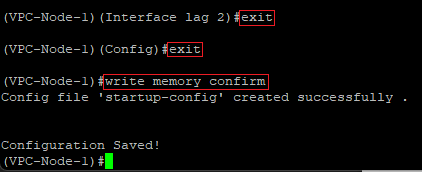
1.7.3 Die VPC-Konfiguration auf dem VPC-Node-1 ist damit abgeschlossen.
2. Konfiguration von VPC auf dem VPC-Node-2:
2.1 Wechsel der Stacking-Ports in den Modus "Ethernet":
2.1.1 Verbinden Sie sich über die serielle Schnittstelle mit dem zweiten Switch (VPC-Node-2) und geben den Befehl enable ein, um erweiterte Rechte zu erlangen.

2.1.2 Geben Sie den Befehl show stack-port ein, um zu prüfen, welche Ports noch im Modus Stack konfiguriert sind. In diesem Beispiel sind das die Ports 1/0/29 und 1/0/30.
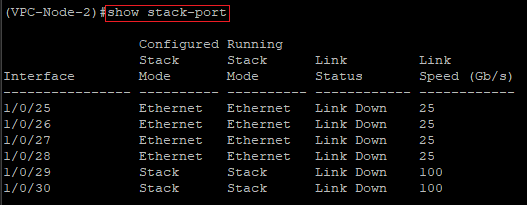
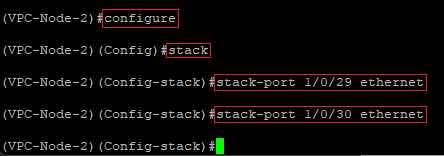
2.1.3 Modify the following parameters:
- Geben Sie den Befehl configure ein, um in das Konfigurations-Menü zu gelangen.
- Geben Sie den Befehl stack ein, um in die Stack-Konfiguration zu gelangen.
- Ändern Sie anschließend mit dem Befehl stack-port <Port-Nummer> ethernet für beide Ports den Modus von Stack auf Ethernet.
- In diesem Beispiel lauten die Befehle also wie folgt:
- stack-port 1/0/29 ethernet
- stack-port 1/0/30 ethernet
- In diesem Beispiel lauten die Befehle also wie folgt:
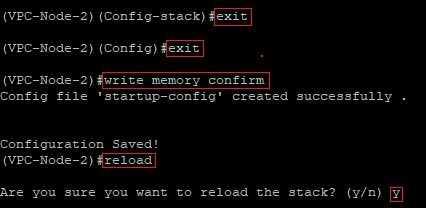
2.1.4 Modify the following parameters:
- Geben Sie zweimal hintereinander den Befehl exit ein, um wieder in die Root-Ebene vom Switch zu gelangen.
- Geben Sie anschließend den Befehl write memory confirm ein, um die Konfiguration als Start-Konfiguration zu speichern. Der Parameter confirm bewirkt dabei, dass keine weitere Abfrage erfolgt.
- Führen Sie anschließend einen Neustart des Switches mit dem Befehl reload aus und bestätigen die Abfrage mit der Taste <y>.
Der Neustart vom Switch ist zwingend erforderlich, um den Port-Modus von Stack auf Ethernet zu ändern.
2.2 Port-Änderung kontrollieren und VPC aktivieren:
2.2.1 Modify the following parameters:
- Verbinden Sie sich nach dem Neustart vom Switch erneut per Konsole mit diesem und geben den Befehl enable ein, um erweiterte Rechte zu erlangen.
- Kontrollieren Sie mit dem Befehl show stack-port, ob der Port-Modus auf Ethernet gewechselt wurde.
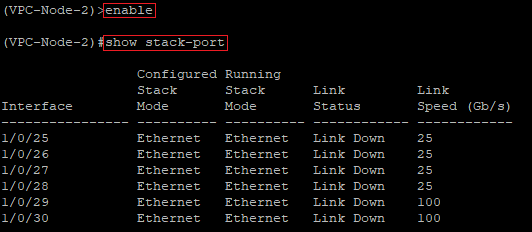
2.2.2 Passen Sie die folgenden Parameter an:
- Geben Sie den Befehl configure ein, um in das Konfigurations-Menü zu gelangen.
- Aktivieren Sie mit dem Befehl feature vpc die VPC-Funktionalität.

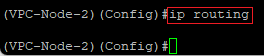
2.2.3 Aktivieren Sie mit dem Befehl ip routing global die Routing-Funktion.
2.3 Layer-3-Interface für das VPC-Keepalive einrichten:
Für den VPC-Keepalive (Split-Brain-Erkennung) benötigen beide Switches ein dediziertes Layer-3-Interface. Für diese Aufgabe kann entweder ein Outband-Interface (Service-Port / OOB) oder ein Inband-Interface (VLAN-Interface) verwendet werden.
LANCOM Systems empfiehlt auf Switches mit Service-Port diesen für das VPC-Keepalive zu verwenden. Lediglich der XS-6128QF verfügt nicht über einen Service-Port, sodass auf diesem für das Keepalive ein VLAN-Interface konfiguriert werden muss.
2.3.1 Layer-3-Interface für das VPC-Keepalive auf den Service-Port einrichten (XS-4530YUP, XS-4554YUP, YS7154CF, CS-8132F):
2.3.1.1 Passen Sie die folgenden Parameter an:
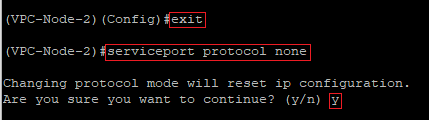
- Geben Sie den Befehl exit ein, um wieder in die Root-Ebene vom Switch zu gelangen.
- Deaktivieren Sie mit dem Befehl serviceport protocol none DHCP auf dem Service-Port und bestätigen die Abfrage mit der Taste <y>.
2.3.1.2 Passen Sie die folgenden Parameter an:
- Weisen Sie dem Service-Port anschließend mit dem Befehl serviceport ip <IP-Adresse> <Subnetzmaske> eine IP-Adresse aus einem bisher nicht verwendeten Netzwerk samt passender Subnetzmaske zu.
- In diesem Beispiel sieht der Befehl wie folgt aus:
- serviceport ip 10.10.10.2 255.255.255.0
- In diesem Beispiel sieht der Befehl wie folgt aus:

Sollen die VPC-Nodes auch mit dem Internet kommunizieren, muss auf dem Service-Port zusätzlich ein Gateway angegeben werden. Verwenden Sie dazu den Befehl serviceport ip <IP-Adresse> <Subnetzmaske> <Default-Gateway>.
In diesem Beispiel sieht der Befehl also wie folgt aus:
serviceport ip 10.10.10.2 255.255.255.0 10.10.10.100

2.3.2 Layer-3-Interface für das VPC-Keepalive auf einem VLAN-Interface einrichten (nur XS-6128QF):
2.3.2.1 Passen Sie die folgenden Parameter an:
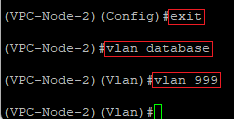
- Geben Sie den Befehl exit ein, um wieder in die Root-Ebene vom Switch zu gelangen.
- Geben Sie den Befehl vlan database ein, um in die VLAN-Konfiguration zu gelangen.
- Erstellen Sie mit dem Befehl vlan <VLAN-ID> ein neues VLAN. Dieses darf bisher nicht verwendet werden.
- In diesem Beispiel lautet der Befehl wie folgt:
- vlan 999
- In diesem Beispiel lautet der Befehl wie folgt:
2.3.2.2 Passen Sie die folgenden Parameter an:
- Aktivieren Sie für das in Schritt 2.3.2.1 erstellte VLAN die Routing-Funktion mit dem Befehl vlan routing <VLAN-ID>.
- In diesem Beispiel lautet der Befehl wie folgt:
- vlan routing 999
- In diesem Beispiel lautet der Befehl wie folgt:

2.3.2.3 Passen Sie die folgenden Parameter an:
- Geben Sie den Befehl exit ein, um wieder in die Root-Ebene vom Switch zu gelangen.
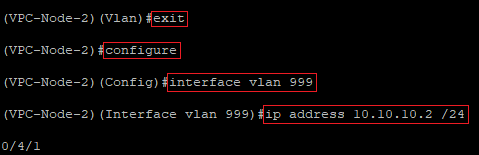
- Geben Sie anschließend den Befehl configure ein, um in das Konfigurations-Menü zu gelangen.
- Wechseln Sie mit dem Befehl interface vlan <VLAN-ID> in das Interface für das in Schritt 2.3.2.1 erstellte VLAN.
- In diesem Beispiel lautet der Befehl also wie folgt:
- interface vlan 999
- In diesem Beispiel lautet der Befehl also wie folgt:
- Vergeben Sie für das VLAN-Interface mit dem Befehl ip address <IP-Adresse /Subnetzmaske in CIDR-Schreibweise> eine IP-Adresse aus einem bisher nicht verwendeten Netzwerk samt passender Subnetzmaske.
- In diesem Beispiel lautet der Befehl wie folgt:
- ip address 10.10.10.2 /24
- In diesem Beispiel lautet der Befehl wie folgt:
2.4 VPC-Domain erstellen und VPC-Keepalive aktivieren:
2.4.1 Passen Sie die folgenden Parameter an:
- Geben Sie auf der Root-Ebene vom Switch den Befehl configure ein, um in das Konfigurations-Menü zu gelangen.
- Erstellen Sie mit dem Befehl vpc domain 1 eine VPC-Domain.
- Richten Sie mit dem Befehl peer-keepalive destination <IP-Adresse des Layer-3-Interfaces auf dem VPC-Node-1> source <IP-Adresse des Layer-3-Interfaces auf dem VPC-Node-2> das Keepalive zwischen den beiden VPC-Nodes ein.
- In diesem Beispiel lautet der Befehl wie folgt:
- peer-keepalive destination 10.10.10.1 source 10.10.10.2
- In diesem Beispiel lautet der Befehl wie folgt:

2.4.2 Passen Sie die folgenden Parameter an:
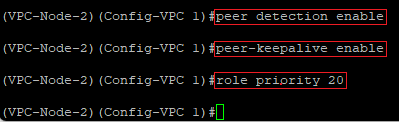
- Aktivieren Sie mit den Befehlen peer detection enable und peer-keepalive enable das Keepalive.
- Vergeben Sie mit dem Befehl role priority <Wert> eine Priorität für das VPC-Keepalive. Diese Priorität entscheidet, welcher Node Primary und welcher Secondary wird. Je niedriger der Wert, desto höher die Priorität.
- In diesem Beispiel lautet der Befehl wie folgt:
- role priority 20
- In diesem Beispiel lautet der Befehl wie folgt:
2.5 System-MAC anpassen:
Damit sich beide VPC-Nodes gegenüber untergerordneten Switches ohne VPC-Unterstützung als ein Gerät präsentieren können, muss auf den beiden VPC-Nodes eine virtuelle MAC-Adresse für das VPC angegeben werden.
Passen Sie die folgenden Parameter an:
- Geben Sie mit dem Befehl system-mac <MAC-Adresse> eine virtuelle MAC-Adresse für das VPC ein. Diese muss auf beiden VPC-Nodes gleich vergeben werden.
- In diesem Beispiel lautet der Befehl wie folgt:
- system-mac 7A:E6:B0:6D:DD:EE
- In diesem Beispiel lautet der Befehl wie folgt:
Um Konflikte mit anderen Systemen zu vermeiden, empfiehlt es sich eine Locally Administered MAC Address (LAA) zu verwenden. Wenn ein MAC Address Generator genutzt wird, ist darauf zu achten, dass das U/L Flag = 1 gesetzt wird (LAA).
Werden weitere VPC-Nodes im Szenario betrieben, muss auf diesen eine abweichende System-MAC vergeben werden. Ansonsten führt dies zu Kommunikations-Problemen!

2.6 VPC-Peer-Link erstellen:
Das Management-VLAN darf den VPC-Peer-Link nicht passieren. In der Standard-Einstellung ist das VLAN 1 als Management-VLAN hinterlegt. Sofern dieses VLAN den VPC-Peer-Link passieren soll, muss das Management-VLAN durch ein Dummy-VLAN ersetzt und die Routing-Funktion für dieses VLAN aktiviert werden.
2.6.1 Passen Sie die folgenden Parameter an:
- Geben Sie zweimal hintereinander den Befehl exit ein, um wieder in die Root-Ebene vom Switch zu gelangen.
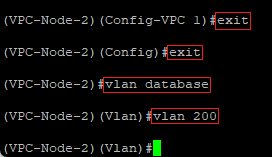
- Wechseln Sie mit dem Befehl vlan database in die VLAN-Konfiguration.
- Erstellen Sie mit dem Befehl vlan <VLAN-ID> ein neues VLAN. Dieses darf bisher nicht verwendet werden und dient als Dummy-VLAN.
- In diesem Beispiel lautet der Befehl wie folgt:
- vlan 200
- In diesem Beispiel lautet der Befehl wie folgt:
2.6.2 Passen Sie die folgenden Parameter an:
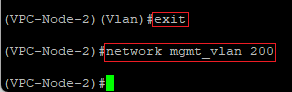
- Geben Sie den Befehl exit ein, um wieder in die Root-Ebene vom Switch zu gelangen.
- Ersetzen Sie mit dem Befehl network mgmt_vlan <VLAN-ID> das bisherige Management-VLAN durch das in Schritt 2.6.1 erstellte Dummy-VLAN.
- In diesem Beispiel lautet der Befehl wie folgt:
- network mgmt_vlan 200
- In diesem Beispiel lautet der Befehl wie folgt:
2.6.3 Passen Sie die folgenden Parameter an:
- Wechseln Sie mit dem Befehl vlan database erneut in die VLAN-Konfiguration.
- Aktivieren Sie mit dem Befehl vlan routing 1 die Routing-Funktion für das VLAN 1.
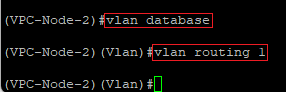
2.6.4 Passen Sie die folgenden Parameter an:
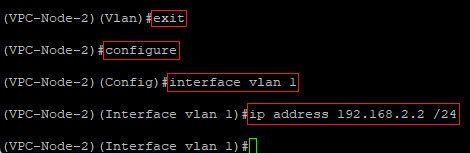
- Geben Sie den Befehl exit ein, um wieder in die Root-Ebene vom Switch zu gelangen.
- Geben Sie auf der Root-Ebene vom Switch den Befehl configure ein, um in das Konfigurations-Menü zu gelangen.
- Wechseln Sie mit dem Befehl interface vlan 1 in das VLAN 1.
- Vergeben Sie mit dem Befehl ip address <IP-Adresse /Subnetzmaske in CIDR-Schreibweise> eine IP-Adresse aus einem bisher nicht verwendeten Netzwerk samt passender Subnetzmaske.
- In diesem Beispiel lautet der Befehl wie folgt:
- ip address 192.168.2.2 /24
- In diesem Beispiel lautet der Befehl wie folgt:
2.6.5 Passen Sie die folgenden Parameter an:
- Geben Sie den Befehl exit ein, um wieder in das Konfigurations-Menü zu gelangen.
- Erstellen Sie mit dem Befehl ip route default <IP-Adresse des Default-Gateways> eine Default-Route für das in Schritt 2.6.4 erstellte Netzwerk.
- In diesem Beispiel lautet der Befehl wie folgt:
- ip route default 192.168.2.100
- In diesem Beispiel lautet der Befehl wie folgt:

2.6.6 Passen Sie die folgenden Parameter an:
- Geben Sie mit dem Befehl ip name server <IP-Adresse eines DNS-Servers> einen DNS-Server an.
- In diesem Beispiel lautet der Befehl wie folgt:
- ip name server 192.168.2.100
- In diesem Beispiel lautet der Befehl wie folgt:

2.6.7 Passen Sie die folgenden Parameter an:
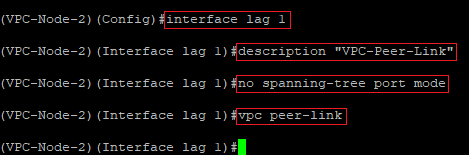
- Erstellen Sie mit dem Befehl interface lag <LAG-ID> eine Link Aggregation Group.
- In diesem Beispiel lautet der Befehl wie folgt:
- interface lag 1
- In diesem Beispiel lautet der Befehl wie folgt:
- Ergänzen Sie optional mit dem Befehl description <Kommentar> einen Kommentar für die erstellte Link Agreggation Group. Die Anführungszeichen sind sinnvoll, weil dadurch auch Kommentare mit Leerzeichen angegeben werden können.
- In diesem Beispiel lautet der Befehl wie folgt:
- description "VPC-Peer-Link"
- In diesem Beispiel lautet der Befehl wie folgt:
- Deaktivieren Sie mit dem Befehl no spanning-tree port mode Spanning-Tree für die erstellte Link Aggregation Group.
- Aktivieren Sie mit dem Befehl vpc peer-link den VPC-Peer-Link auf der erstellten Link Aggregation Group.
2.6.8 Passen Sie die folgenden Parameter an:
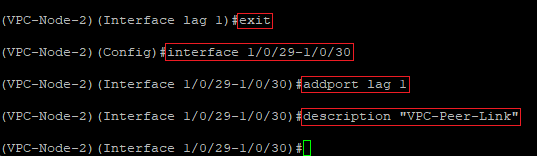
- Bearbeiten Sie mit dem Befehl interface <Interface 1>-<Interface 2> die in Schritt 2.1 angepassten Ports.
- In diesem Beispiel lautet der Befehl wie folgt:
- interface 1/0/29-1/0/30
- In diesem Beispiel lautet der Befehl wie folgt:
- Fügen Sie die Ports mit dem Befehl addport lag 1 zu der in Schritt 2.6.7 erstellten Link Aggregation Group hinzu.
- Vergeben Sie optional mit dem Befehl description <Kommentar> einen Kommentar für die erstellte Link Agreggation Group. Die Anführungszeichen sind sinnvoll, weil dadurch auch Kommentare mit Leerzeichen angegeben werden können.
- In diesem Beispiel lautet der Befehl wie folgt:
- description "VPC-Peer-Link"
- In diesem Beispiel lautet der Befehl wie folgt:
2.6.9 Passen Sie die folgenden Parameter an:
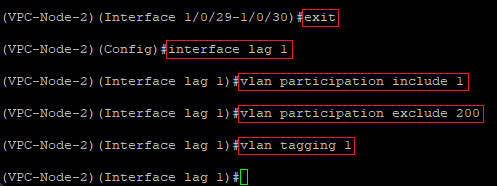
- Geben Sie den Befehl exit ein, um wieder in das Konfigurations-Menü zu gelangen.
- Geben Sie den Befehl interface lag 1 ein, um die in Schritt 2.6.7 erstellte Link Aggregation Group zu bearbeiten.
- Erlauben Sie mit dem Befehl vlan participation include <VLAN-ID> die VLANs, welche über den VPC-Link kommunizieren dürfen.
- In diesem Beispiel lautet der Befehl wie folgt:
- vlan participation include 1
- In diesem Beispiel lautet der Befehl wie folgt:
- Verbieten Sie mit dem Befehl vlan participation exclude <VLAN-ID> das Management-VLAN, da dieses nicht über den VPC-Peer-Link kommunizieren darf.
- In diesem Beispiel lautet der Befehl wie folgt:
- vlan participation exclude 200
- In diesem Beispiel lautet der Befehl wie folgt:
- Aktivieren Sie mit dem Befehl vlan tagging <VLAN-ID> das VLAN-Tagging für das VLAN, welches über den VPC-Peer-Link kommunizieren soll.
- In diesem Beispiel lautet der Befehl wie folgt:
- vlan tagging 1
- In diesem Beispiel lautet der Befehl wie folgt:
Wurde das Layer-3-Interface für das VPC-Keepalive in Schritt 1.3.2 auf einem XS-6128QF eingerichtet, muss zusätzlich das dort vergebene VLAN erlaubt werden (vlan particpate include 999). Aktivieren Sie für die in Schritt 1.3.2 vergebene VLAN-ID das VLAN-Tagging (vlan tagging 999).

2.7 Downlink-Port zu untergeordneten Switches vorbereiten:
2.7.1 Passen Sie die folgenden Parameter an:
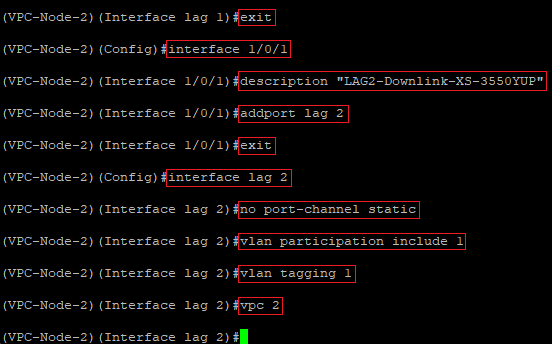
- Geben Sie den Befehl exit ein, um wieder in das Konfigurations-Menü zu gelangen.
- Wechseln Sie mit dem Befehl interface <Port-Nummer> in die Port-Konfiguraton des Ports, an den der untergeordnete Switch angeschlossen werden soll.
- In diesem Beispiel lautet der Befehl wie folgt:
- interface 1/0/1
- In diesem Beispiel lautet der Befehl wie folgt:
- Vergeben Sie optional mit dem Befehl description <Kommentar> einen Kommentar für das Interface. Die Anführungszeichen sind sinnvoll, weil dadurch auch Kommentare mit Leerzeichen angegeben werden können.
- In diesem Beispiel lautet der Befehl wie folgt:
- description "LAG2-Downlink-XS-3550YUP"
- In diesem Beispiel lautet der Befehl wie folgt:
- Fügen Sie den Port mit dem Befehl addport <LAG-ID> zu einer neuen Link Aggregation Group hinzu.
- In diesem Beispiel lautet der Befehl wie folgt:
- addport lag 2
- In diesem Beispiel lautet der Befehl wie folgt:
- Geben Sie den Befehl exit ein, um wieder in das Konfigurations-Menü zu gelangen.
- Wechseln Sie mit dem Befehl interface lag <LAG-ID> in die soeben erstellte Link Aggregation Group.
- In diesem Beispiel lautet der Befehl wie folgt:
- interface lag 2
- In diesem Beispiel lautet der Befehl wie folgt:
- Geben Sie den Befehl no port-channel static ein, damit LACP verwendet wird.
- Erlauben Sie mit dem Befehl vlan participation include <VLAN-ID> die VLANs, welche mit dem untergordneten Switch kommunizieren dürfen.
- In diesem Beispiel lautet der Befehl wie folgt:
- vlan participation include 1
- In diesem Beispiel lautet der Befehl wie folgt:
- Aktivieren Sie mit dem Befehl vlan tagging <VLAN-ID> das VLAN-Tagging für die VLANs, welche mit dem untergeordneten Switch kommunizieren dürfen.
- In diesem Beispiel lautet der Befehl wie folgt:
- vlan tagging 1
- In diesem Beispiel lautet der Befehl wie folgt:
- Geben Sie den Befehl vpc <Domain> ein, um eine weitere VPC-Domain anzulegen. Auf dem Downlink der beiden VPC-Nodes muss die gleiche VPC-Domain verwendet werden.
- In diesem Beispiel lautet der Befehl wie folgt:
- vpc 2
- In diesem Beispiel lautet der Befehl wie folgt:
2.7.2 Passen Sie die folgenden Parameter an:
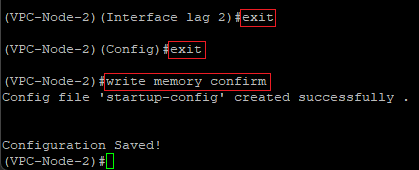
- Geben Sie zweimal hintereinander den Befehl exit ein, um wieder in die Root-Ebene vom Switch zu gelangen.
- Geben Sie abschließend den Befehl write memory confirm ein, um die Konfiguration als Start-Konfiguration zu speichern. Der Parameter confirm bewirkt dabei, dass keine weitere Abfrage erfolgt.
2.7.3 Die VPC-Konfiguration auf dem VPC-Node-2 ist damit abgeschlossen.
3. Weiterführende Schritte:
Konfigurieren Sie auf dem Downlink-Switch LACP, wie in einem der folgenden Knowledge Base Artikel beschrieben:
- Konfiguration eines LACP-Trunk zwischen einem LANCOM Switch der GS-23xx Serie und einem LANCOM Router oder Access Point (LCOS)
- Konfiguration eines LACP-Trunk auf einem Switch der GS-3xxx Serie (LCOS SX 4.00)
- Konfiguration eines LACP-Trunk auf einem Switch der GS-24xx / GS-3xxx / XS-3xxx Serie (LCOS SX 4.20 / 4.30)
- Konfiguration eines LACP-Trunk auf einem Switch mit LCOS SX 5.xx
4. VPC-Status auf den VPC-Nodes auslesen:
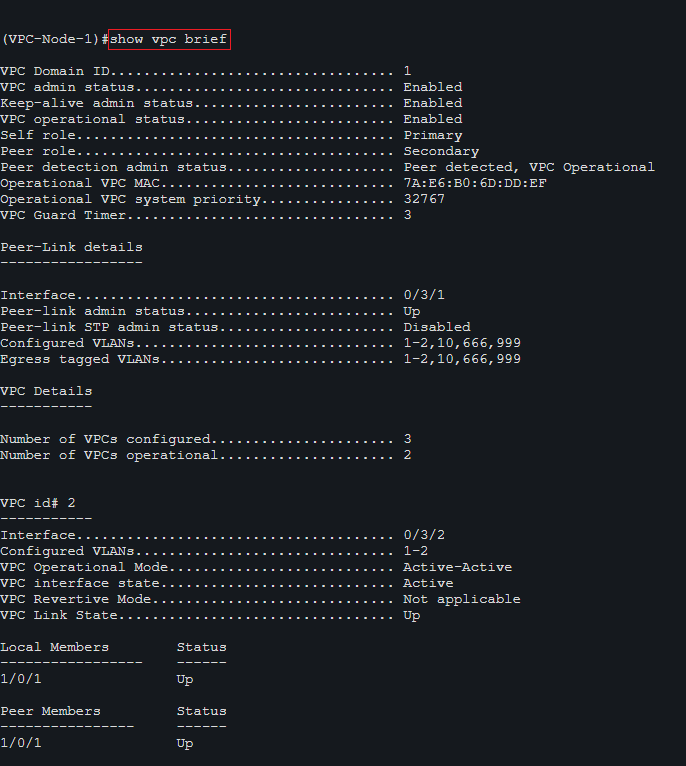
Den VPC-Status können Sie auf den VPC-Nodes über den Konsolen-Befehl show vpc brief auslesen.