Beschreibung: In diesem Dokument ist beschrieben, wie eine IKEv2-Verbindung mit dem LANCOM Advanced VPN Client zu einer LANCOM R&S®Unified Firewall (im Folgenden als Unified Firewall bezeichnet) eingerichtet werden kann. Voraussetzungen:Szenario:1. Die Unified Firewall ist direkt mit dem Internet verbunden und verfügt über eine öffentliche IPv4-Adresse:- Ein Unternehmen möchte seinen Außendienst-Mitarbeitern den Zugriff auf das Firmennetzwerk per IKEv2 Client-To-Site Verbindung ermöglichen.
- Dazu ist auf den Notebooks der Außendienst-Mitarbeiter der LANCOM Advanced VPN Client installiert.
- Die Firmenzentrale verfügt über eine Unified Firewall als Gateway und eine Internetverbindung mit der festen öffentlichen IP-Adresse 81.81.81.81.
- Das lokale Netzwerk der Zentrale hat den IP-Adressbereich 192.168.3.0/24.
 2. Die Unified Firewall geht über einen vorgeschalteten Router ins Internet: 2. Die Unified Firewall geht über einen vorgeschalteten Router ins Internet:- Ein Unternehmen möchte seinen Außendienst-Mitarbeitern den Zugriff auf das Firmennetzwerk per IKEv2 Client-To-Site Verbindung ermöglichen.
- Dazu ist auf den Notebooks der Außendienst-Mitarbeiter der LANCOM Advanced VPN Client installiert.
- Die Firmenzentrale verfügt über eine Unified Firewall als Gateway und einen vorgeschalteten Router, welcher die Internet-Verbindung herstellt. Der Router die feste öffentliche IP-Adresse 81.81.81.81.
- Das lokale Netzwerk der Zentrale hat den IP-Adressbereich 192.168.3.0/24.
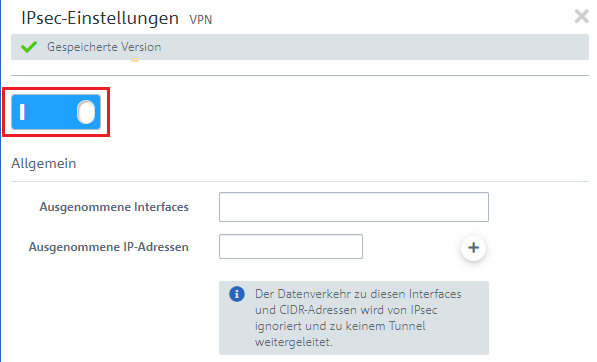
 Vorgehensweise: Vorgehensweise:Die Einrichtung ist bei Szenario 1 und 2 grundsätzlich gleich. Bei Szenario 2 muss zusätzlich ein Port- und Protokollforwarding auf dem vorgeschalteten Router eingerichtet werden (siehe Abschnitt 3). 1. Konfigurationsschritte auf der Unified Firewall: 1.1 Verbinden Sie sich mit der Konfigurationsoberfläche der Unified Firewall und wechseln auf VPN -> IPSec-Einstellungen. 1.2 Aktivieren Sie IPSec. 1.3 Wechseln Sie auf VPN -> IPSec-Verbindungen und klicken auf das "Plus-Symbol", um eine neue IPSec-Verbindung zu erstellen. 1.4 Hinterlegen Sie folgende Parameter: - Name: Vergeben Sie einen aussagekräftigen Namen.
- Sicherheits-Profil: Wählen Sie hier das vorgefertigte Profil LANCOM Advanced VPN Client IKEv2 aus.
- Verbindung: Wählen Sie Ihre konfigurierte Internet-Verbindung aus.
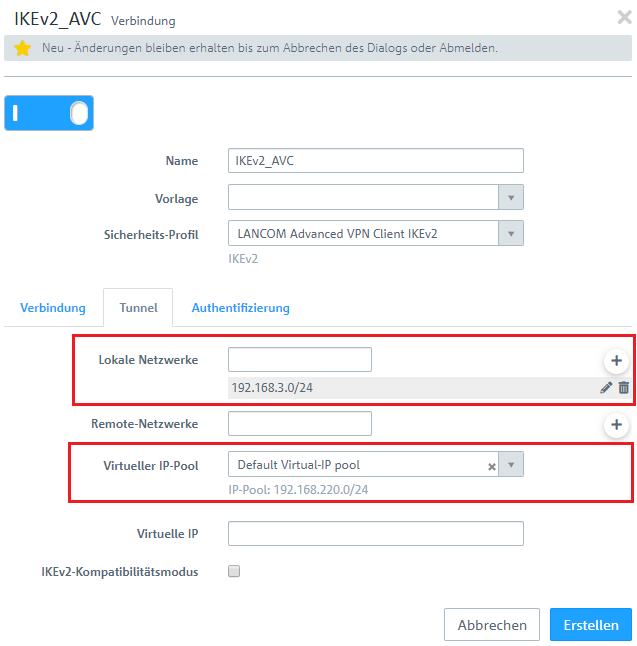
1.5 Wechseln Sie in den Reiter Tunnel und hinterlegen folgende Parameter: - Lokale Netzwerke: Geben Sie hier (in CIDR-Notation) die lokalen Netzwerke an, welche von VPN-Client erreicht werden sollen. In diesem Beispiel das lokale Netzwerk der Zentrale mit dem Adressbereich
192.168.3.0/24. - Virtueller IP-Pool: Wählen Sie die Option Default Virtual-IP pool aus. Virtuelle IP-Pools können verwendet werden, um verbundenen VPN-Clients IP-Adressen-Konfigurationen zu senden.
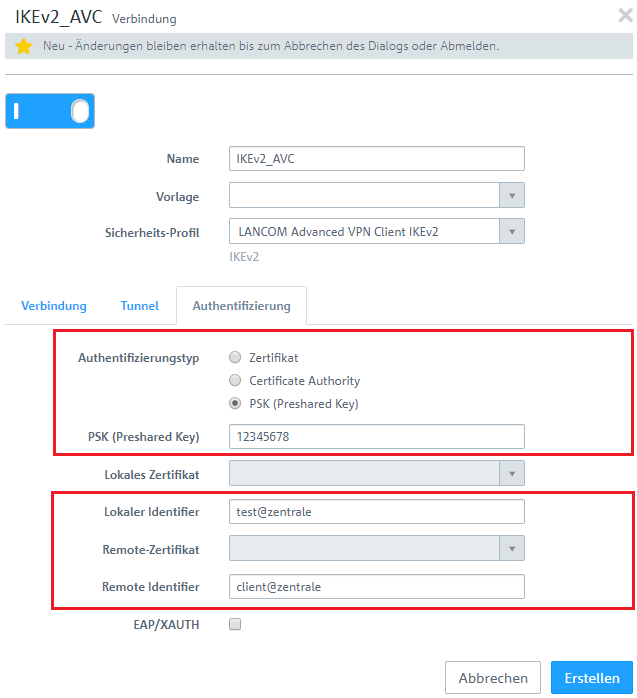
1.6 Wechseln Sie in den Reiter Authentifizirung und hinterlegen folgende Parameter: - Authentifizierungstyp: Wählen Sie hier die Option PSK (Preshared Key) aus.
- PSK (Preshared Key): Vergeben Sie einen Preshared Key für diese Verbindung.
- Lokaler Identifier: Vergeben Sie die Lokale Identität.
- Remote Identifier: Vergeben Sie die Entfernte Identität.
Wichtig:
Der Local und Remote Identifier dürfen nicht übereinstimmen!
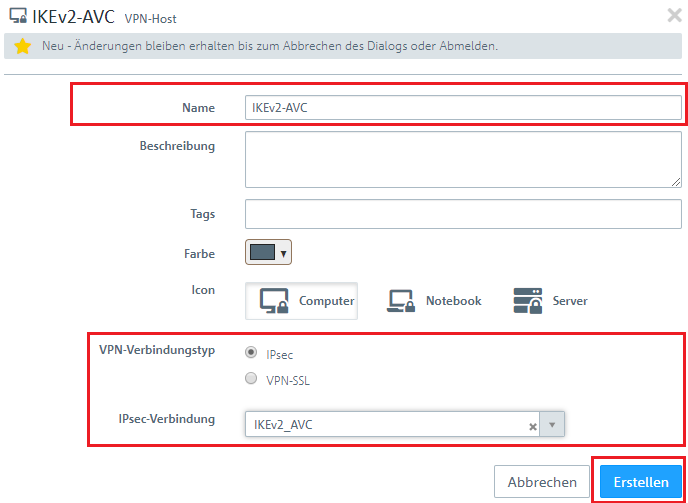
1.7 Klicken Sie auf das Symbol zum Erstellen eines neuen VPN-Hosts. 1.8 Hinterlegen Sie folgende Parameter: - Name: Vergeben Sie einen aussagekräftigen Namen.
- VPN-Verbindungstyp: Wählen Sie den Typ IPSec.
- IPSec-Verbindung: Wählen Sie im Dropdownmenü bei IPSec die in Schritt 1.4 -1.6 erstellte VPN-Verbindung aus.
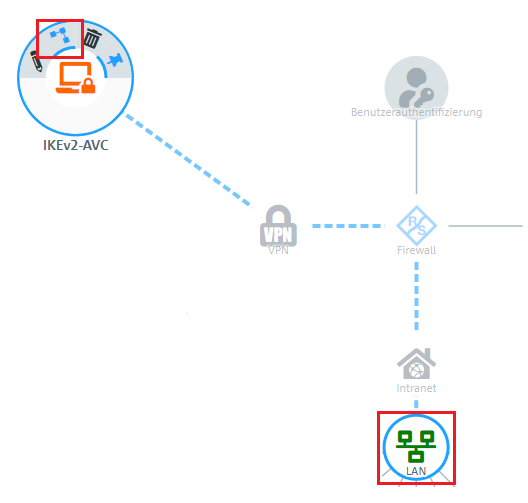
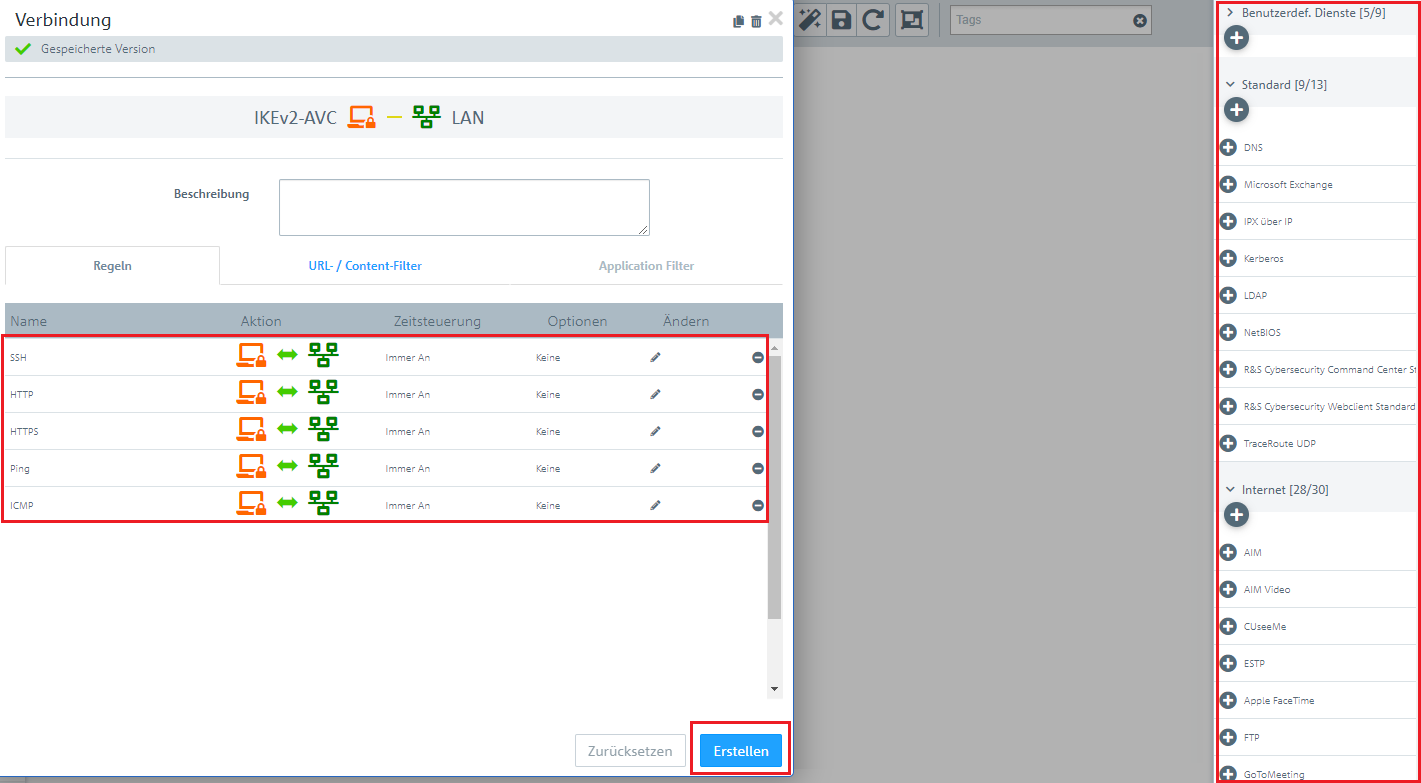
1.9 Klicken Sie in dem VPN-Host auf das "Verbindungswerkzeug" und klicken anschließend auf das Netzwerk-Objekt, auf welches der Advanced VPN Client zugreifen können soll, damit die Firewall-Objekte geöffnet werden. 1.10 Weisen Sie über die "Plus-Zeichen" die erforderlichen Protokolle dem VPN-Host zu. Info:
Eine Unified Firewall verwendet eine Deny-All Strategie. Die Kommunikation muss also explizit erlaubt werden. Info:
Die Firewall-Objekte können Sie auch über Desktop -> Desktop-Verbindungen aufrufen, indem Sie auf das "Bearbeiten-Symbol" klicken. 1.11 Klicken Sie zuletzt in der Firewall auf Aktivieren, damit die Konfigurations-Änderungen umgesetzt werden. 1.12 Die Konfigurationsschritte auf der Unified Firewall sind damit abgeschlossen.
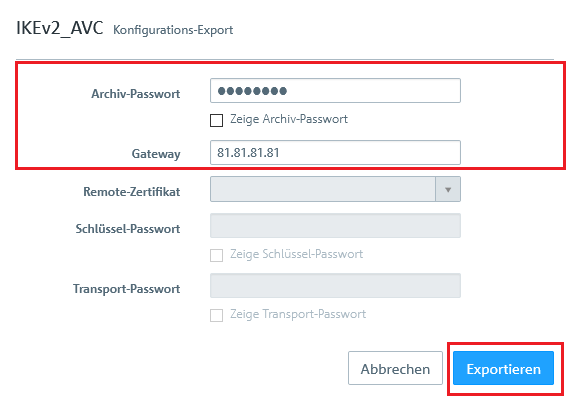
2. Konfigurationsschritte im Advanced VPN Client: 2.1 Öffnen Sie den Advanced VPN Client und wechseln in das Menü Konfiguration -> Profile. 2.2 Klicken Sie auf Hinzufügen/Import, um einen neuen VPN-Zugang zu erstellen. 2.3 Wählen Sie Verbindung zum Firmennetz über IPSec. 2.4 Vergeben Sie einen aussagekräftigen Namen. 2.5 Wählen Sie das Verbindungsmedium aus. Info:
Werden wechselnde Verbindungsmedien verwendet (z.B. LAN und WLAN), verwenden Sie das Verbindungsmedium automatisch. 2.6 Geben Sie die öffentliche IP-Adresse oder den DynDNS-Namen der Unified Firewall an. 2.7 Setzen Sie den Austausch-Modus auf IKEv2 und die PFS-Gruppe auf DH16 (modp4096). Deaktivieren Sie die Funktion IPSec-over-HTTPS. 2.8 Hinterlegen Sie folgende Parameter: - Typ: Wählen Sie im Dropdown-Menü den Identitätstyp Fully Qualified Username (FQUN) aus.
- ID: Hinterlegen Sie den in Schritt 1.5 vergebenen Remote Identifier.
- Shared Secret: Hinterlegen Sie das in Schritt 1.5 vergebene Preshared Key.
2.9 Wählen Sie im Dropdown-Menü IKE Config Mode verwenden aus, damit dem VPN-Client die IP-Adresse automatisch durch die Unified Firewall zugewiesen wird. 2.10 Hinterlegen Sie zwecks Verwendung der Funktion Split-Tunneling das Zielnetz, welches über den VPN-Tunnel erreicht werden soll. Wichtig:
Ohne konfiguriertes Split-Tunneling wird bei aufgebautem VPN-Tunnel aller Datenverkehr über den VPN-Tunnel übertragen, also auch der für das lokale Netzwerk oder das Internet bestimmte Datenverkehr. Dies kann zu Kommunikations-Problemen führen! 2.11 Die Konfigurationsschritte im Advanced VPN Client sind damit abgeschlossen.
3. Einrichtung eines Port- und Protokoll-Forwarding auf einem LANCOM Router (nur Szenario 2): Für IPSec werden die UDP-Ports 500 und 4500 sowie das Protokoll ESP benötigt. Diese müssen auf die Unified Firewall weitergeleitet werden. Werden die UDP-Ports 500 und 4500 weitergeleitet, wird das Protokoll ESP automatisch mit weitergeleitet. Info:
Sollte ein Router eines anderen Herstellers verwendet werden, erfragen Sie die Vorgehensweise bei dem jeweiligen Hersteller.
Wichtig:
Werden die UDP-Ports 500 und 4500 sowie das Protokoll ESP auf die Unified Firewall weitergeleitet, kann eine IPSec-Verbindung auf dem LANCOM Router nur noch verwendet werden, wenn diese in HTTPS gekapselt wird (IPSec-over-HTTPS). Ansonsten kann keine IPSec-Verbindung mehr aufgebaut werden! 3.1 Öffnen Sie die Konfiguration des Routers in LANconfig und wechseln in das Menü IP-Router -> Maskierung -> Port-Forwarding-Tabelle. 3.2 Hinterlegen Sie folgende Parameter: - Anfangs-Port: Hinterlegen Sie den Port 500.
- End-Port: Hinterlegen Sie den Port 500.
- Intranet-Adresse: Hinterlegen Sie die IP-Adresse der Unified-Firewall im Transfernetz zwischen Unified Firewall und LANCOM Router.
- Protokoll: Wählen Sie im Dropdown-Menü UDP aus.
3.3 Erstellen Sie einen weiteren Eintrag und hinterlegen den UDP-Port 4500. 3.4 Schreiben Sie die Konfiguration in den Router zurück. |