
Beschreibung:
LANCOM Systems bietet seinen Kunden die unterschiedlichsten Geräteoptionen, Service-Pakete (LANcare) und Lizenzen an.
Damit Sie bei größeren Stückzahlen nicht jede Lizenz einzeln registrieren müssen, beschreibt dieses Dokument, wie Sie per Bulk-Import eine *.csv-Datei auf unserer Webseite hochladen können und somit beliebig viele Lizenz-Registrierungen auf einmal vornehmen können.
Einschränkungen:
Die Registrierung der folgenden Lizenz-Typen ist nicht möglich:
- LANCOM Content & BPjM-Filter,
- Lizenzen für die LANCOM R&S®Unified Firewalls sowie
- Lizenzen für den LANCOM Advanced VPN Client
Vorgehensweise:
Anforderungen an die *.csv-Datei
- Dateiformat: CSV, Separierung via Semikolon
- Keine Überschriften
- Spalte 1: Lizenznummer
- Spalte 2: Seriennummer
- Spalte 3: E-Mail-Adresse - wichtig bei LANcare Direct und LANcare Direct Advanced
- Spalte 4: Kommentar - Dieses Feld muss immer mit angegeben werden
1. Zusammenstellung der *.csv-Datei
1.1 Wir empfehlen Ihnen, die folgende Beispieldatei herunterzuladen und die Beispiel-Einträge in einem beliebigen Texteditor durch Ihre Lizenzdaten, Seriennummern und E-Mail-Adressen zu ersetzen.
 Beispiel-Bulk-Import-Datei.csv
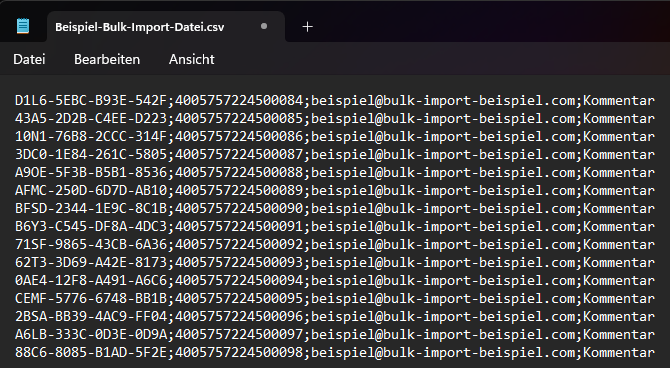
Sie können die Datei auch selber mit Microsoft Excel zusammenstellen. Beachten Sie hierbei bitte, dass Excel die Seriennummern fälschlicherweise als Zahlen interpretiert. Da der Wert für das Zahlenformat zu groß ist, wird die Seriennummer verändert und ist damit nicht mehr korrekt (siehe folgende Abbildung).

Wie Sie trotzdem mit Excel arbeiten können, wird im Folgenden beschrieben.
2. Vorbereitung der *.csv-Datei unter Verwendung von Microsoft Excel
Die Vorbereitung der *.csv-Datei wird nach folgendem Ablaufschema vorgenommen:

2.1. Die Darstellung der Seriennummern in Excel erfordert eine bestimmte Formatierung. Um dies zu erreichen, müssen Sie die Felder vor der Dateneingabe als Text formatieren.
2.2. Erstellen Sie eine neue *.xlsx-Datei:
- Formatieren Sie die Spalte B als Text, damit die Seriennummern vollständig und korrekt angezeigt werden.

2.3. Tragen Sie nun Ihre Lizenzdaten ein.
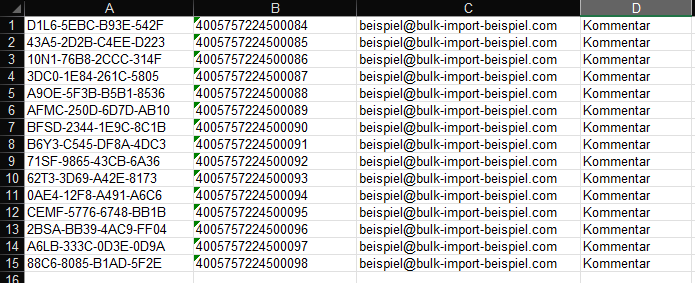
2.4. Wenn Sie alle Lizenzdaten eingetragen haben, müssen Sie die Datei im *.csv-Format abspeichern.

Die abgespeicherte Datei verwenden Sie für den Import.
Beachten Sie, dass die Datei nicht erneut mit Excel bearbeitet werden darf. Bei einer .csv-Datei wird das Format nicht gespeichert, was bei einem erneuten Öffnen der Datei zu einer falschen Interpretation der Werte durch Excel führt und die Werte verändert.
Das Öffnen der Datei mit einem Texteditor stellt kein Problem dar.
3. *.csv-Datei auf der LANCOM Webseite importieren
3.1. Öffnen Sie in einem Browser die Webseite zum importieren einer Bulk-Datei .
3.2. Klicken Sie auf die Schaltfläche Durchsuchen und wählen Sie die *.csv-Datei aus.

3.3. Klicken Sie auf Generieren um den Import- und Registrierungvorgang zu starten. Der gesamte Vorgang dauert wenige Sekunden.
3.4. Nach dem Import erhalten Sie eine Ausgabedatei, wenn Sie auf den Link Herunterladen klicken.

- Bei laufzeitbasierten Lizenzen wird auch das Ablaufdatum angegeben.
- Sollte es bei einzelnen Seriennummern einen Fehler gegeben haben, wird Ihnen eine entsprechende Meldung auf der Weboberfläche angezeigt. Sie können die Fehlermeldung auch der Ausgabedatei entnehmen (siehe Kapitel 4).
4. Ausgabedatei mit Microsoft Excel öffnen:
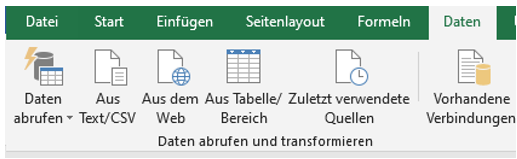
4.1 Öffnen Sie eine neue leere Excel-Arbeitsmappe und wechseln Sie in das Menü Daten.
4.2 Wählen Sie dort die Option Aus Text/CSV und wählen Sie die heruntergeladene Ausgabedatei aus.
4.3 Klicken Sie im Import-Dialog auf die Schaltfläche Daten transformieren.
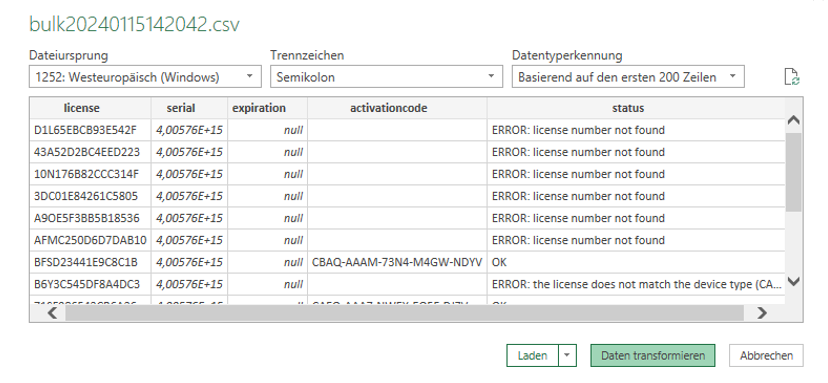
4.4 Klicken Sie auf das Dropdown-Menü der Spalte serial und wählen Sie die Option Text.
4.5. Klicken Sie in der Meldung Spaltentyp ändern auf die Schaltfläche Aktuelle ersetzen.
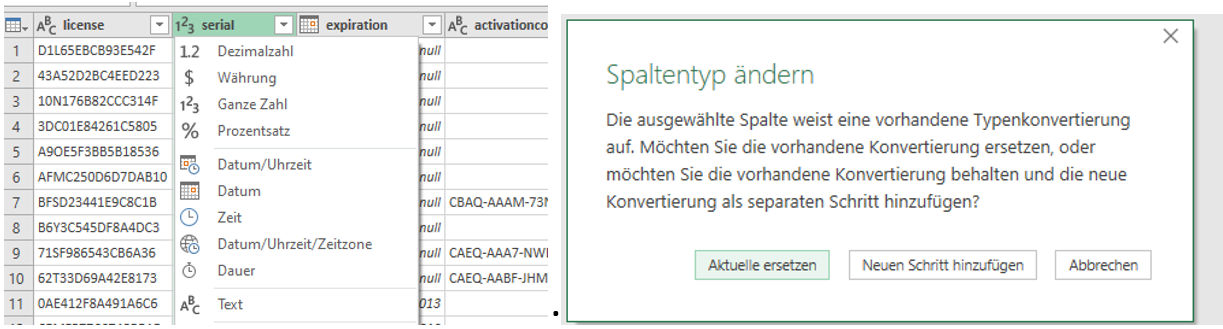
4.6 Klicken Sie abschließend in der Menüleiste auf Schließen und laden.

4.7 Die folgende Abbildung zeigt ein Beispiel für ein Ergebnis.

