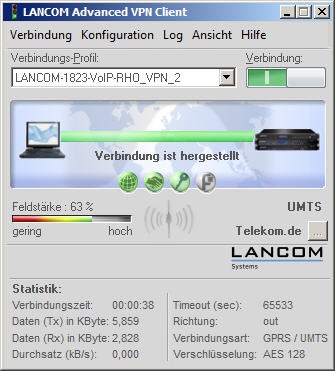
Beschreibung:
Dieses Dokument beschreibt, wie Sie mit dem LANCOM Advanced VPN Client eine VPN-Verbindung über UMTS oder LTE einrichten können.
HowTo-Video:
HowTo-Video:
Dieser Knowledgebase-Artikel ist auch als HowTo-Video verfügbar .
Voraussetzungen:
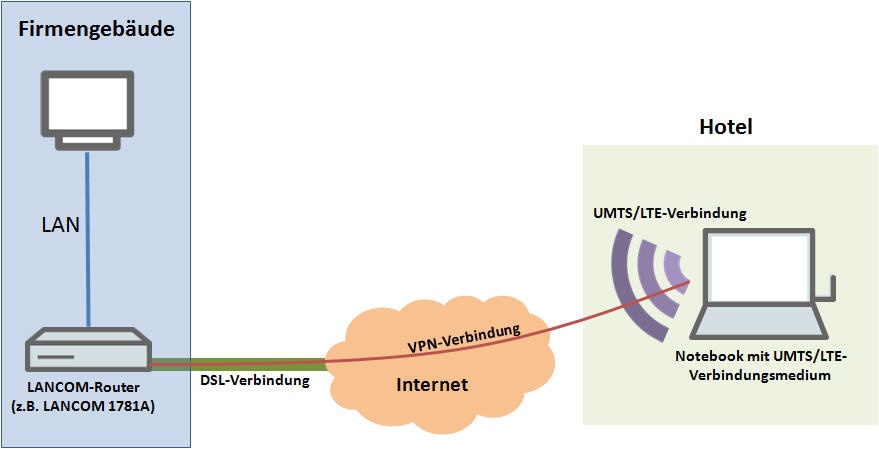
Szenario:
Voraussetzungen:
- Lancom Advanced VPN-Client ab Version 3.x (download aktuelle Version)
- LANCOM VPN-Router (z.B. LANCOM 1781A)
- Funktionsfähig eingerichtetes UMTS- oder LTE-Verbindungsmedium (USB-Stick oder eingebautes UMTS/LTE-Modem)
Szenario:
Vorgehensweise:
1. Konfigurieren Sie die VPN-Client Verbindung auf dem LANCOM Router. Die Vorgehensweise ist in diesem Knowledge Base-Dokument beschrieben.
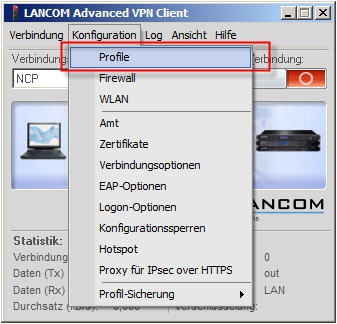
2. Importieren Sie das VPN-Client Profil in den LANCOM Advanced VPN Client. Öffnen Sie dazu das Menü Konfiguration → Profile.
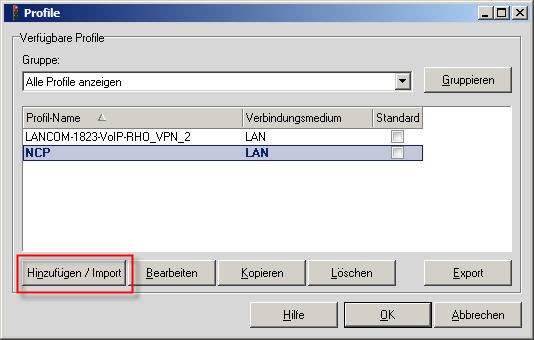
3. Klicken Sie auf die Schaltfläche Hinzufügen/Import.
4. Wählen Sie die Option Profile importieren.
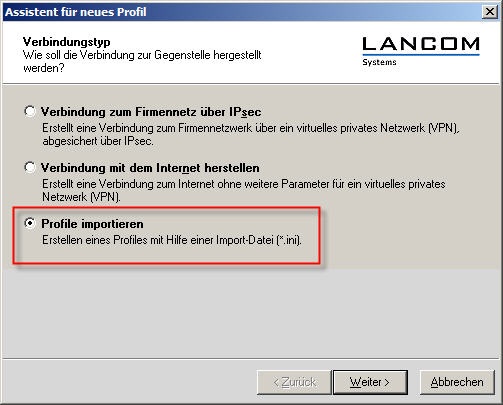
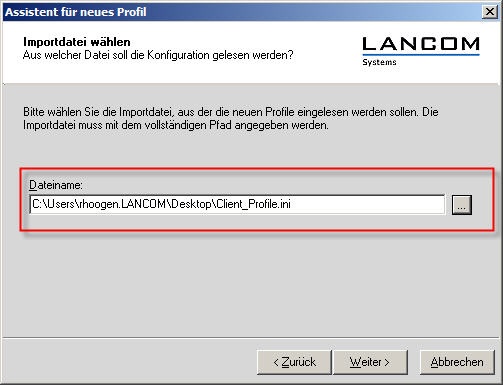
5. Geben Sie den Pfad zur Importdatei (*.ini) an.
6. Ein erfolgreicher Profilimport wird mit einer Meldung angezeigt. Klicken Sie auf Fertigstellen, um den Importvorgang zu beenden.
7. Öffnen Sie die Einstellungen des importierten Profils und ändern Sie im Menü Grundeinstellungen das Verbindungsmedium auf GPRS/UMTS.
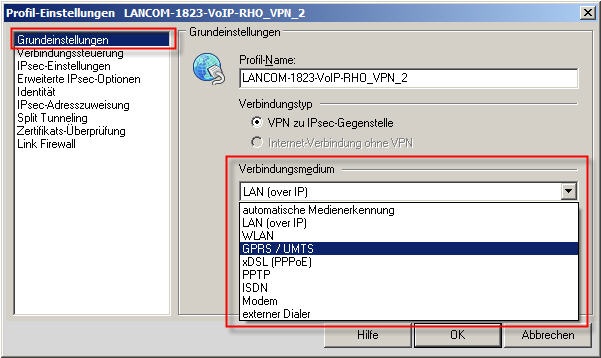
8. Wechseln Sie in das Menü GPRS/UMTS und konfigurieren Sie dort die Verbindung zu Ihrem UMTS- oder LTE-Provider.
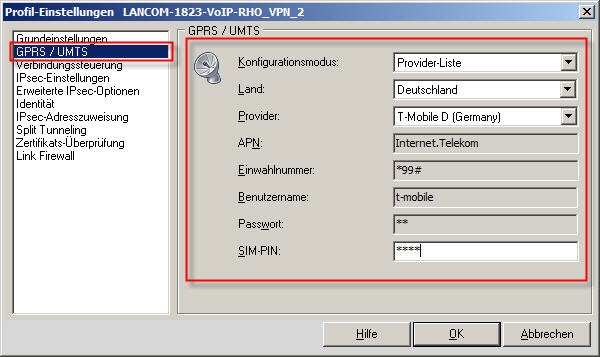
Wenn Sie den Konfigurationsmodus auf Provider-Liste einstelllen, können Sie im Feld Provider bereits vorkonfigurierte Profile auswählen. Sie müssen dann nur noch im Feld SIM-PIN die PIN Ihrer Sim-Karte eintragen.
Weichen die vorkonfigurierten Einstellungen von denen Ihres Providers ab, so müssen Sie die Verbindung manuell einrichten. Informationen zu den einzelnen Parametern erhalten Sie in der Online-Hilfe des LANCOM Advanced VPN Client.
9. Klicken Sie auf OK, um die Einstellungen zu speichern. Die VPN-Client Verbindung über UMTS oder LTE kann jetzt mit einem Klick auf den Verbinden-Schalter aufgebaut werden.