Beschreibung:
In seiner Standardeinstellung bezieht ein mit LCOS LX betriebener LANCOM Access Point seine lokalen IPv4-Parameter (IP-Adresse, Standard-Gateway, DNS-Server) automatisch von einem im lokalen Netzwerk vorhandenen DHCP-Server.
Dieses Dokument beschreibt, wie Sie im LCOS LX eine
statische IPv4 Netzwerk-Konfiguration vornehmen können.
Voraussetzungen: - LCOS LX ab Version 4.0 (download)
- LANtools ab Version 10.30 (download)
- LANCOM Access Point mit LCOS LX
1. Vorgehensweise in LANconfig:1.1. Öffnen Sie die Konfiguration des LW-500 in LANconfig und wechseln Sie in das Menü IP-Konfiguration → Konfiguration → LAN-Schnittstellen.
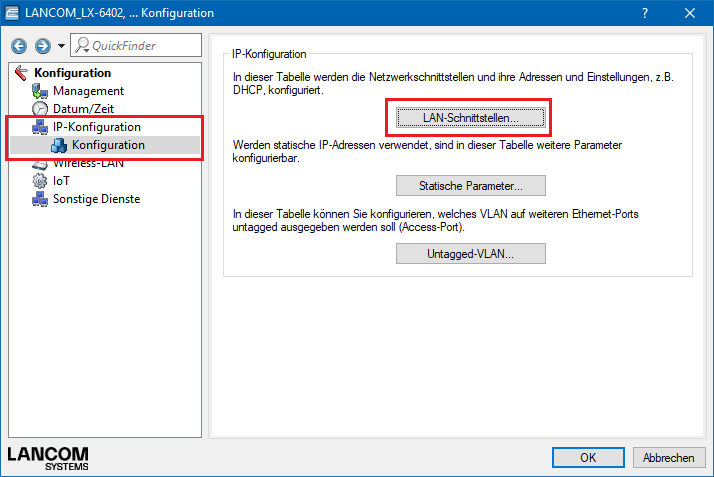 Screenshot eines Konfigurationsmenüs für Netzwerkschnittstellen, das Einstellungen für DHCP, statische IP-Adressen und VLAN-Konfigurationen zeigt.
1.2. In diesem Beispiel wird für das Standard-LAN-Interface
INTRANET eine statische IPv4-Konfiguration erstellt.
- Stellen Sie die IPv4-Adressquelle auf den Wert statisch ein.
- Vergeben Sie im Feld statische IPv4-Adresse eine IP-Adresse in der sog. CIDR Notation (z.B. 192.168.66.124/24 für ein Class C Netz).
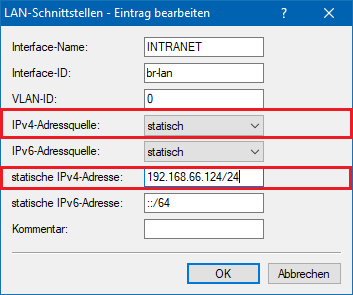 Bild eines Bildschirms mit teilweise unleserlichem oder abgeschnittenem Text, möglicherweise ein technisches Menü oder eine Benutzerkonfigurationsseite.
1.3. Wechseln Sie in das Menü IP-Konfiguration → Konfiguration → Statische Parameter.
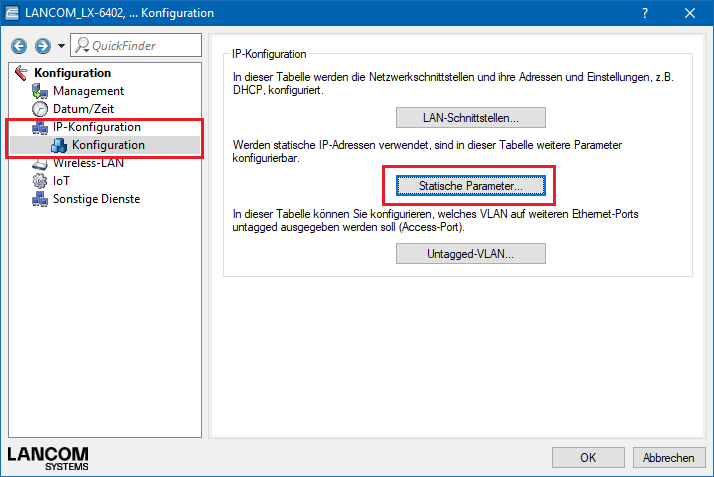 Bildschirmdarstellung einer technischen Konfigurationsseite, die verschiedene Netzwerkschnittstellen, deren Adressen und Einstellungen, darunter DHCP-Konfigurationen und VLAN-Management, aufzeigt.
1.4. Vergeben Sie im Standard-Interface INTRANET weitere IP-Parameter für das zu verwendende Standard-Gateway sowie für einen primären und/oder sekundären DNS-Server.
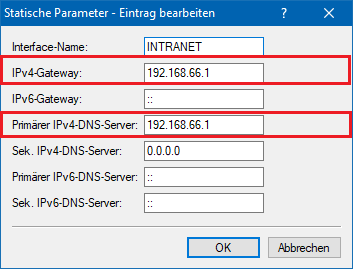 Screenshot einer technischen Benutzeroberfläche mit unvollständigen und unscharfen Textfragmenten, darunter die Wörter Arten.
1.5. Schreiben Sie die Konfiguration in den Access Point zurück.
2. Vorgehensweise in WEBconfig:
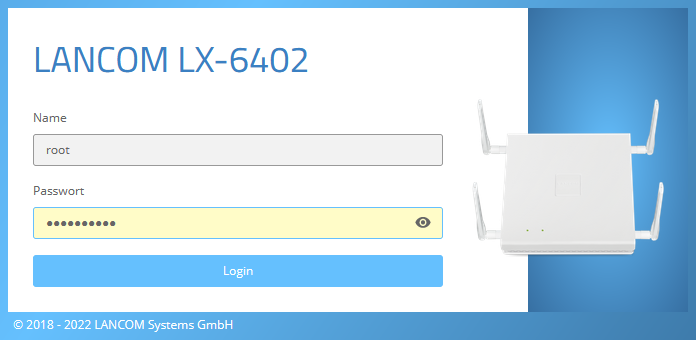
2.1. Öffnen Sie die Konfiguration des LW-500 in WEBconfig und melden Sie sich mit dem Benutzernamen root und dem Hauptgerätepasswort an.
 Screenshot einer technischen Benutzeroberfläche mit der Beschriftung LANCOM LXO.
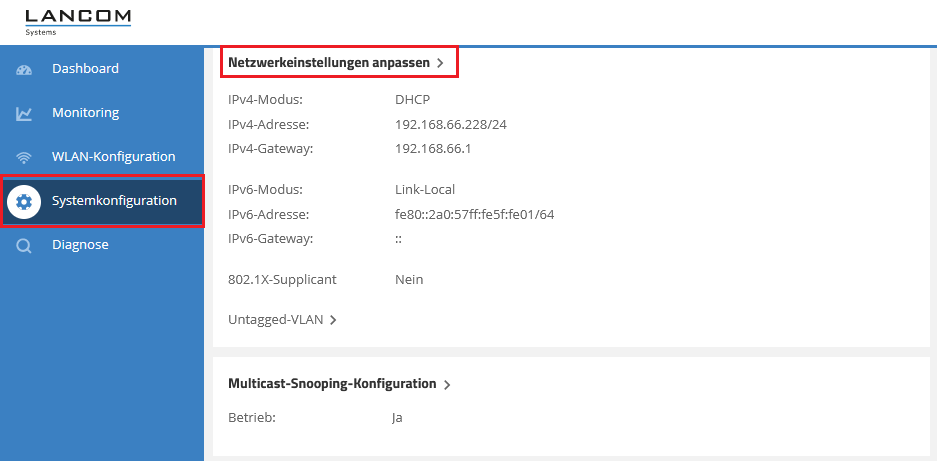
2.2. Wechseln Sie in das Menü Systemkonfiguration und klicken Sie auf den Link Netzwerkeinstellungen anpassen.
 Screenshot einer technischen Benutzeroberfläche für Netzwerkeinstellungen, einschließlich Optionen für IP-Konfiguration, DHCP, Systemkonfiguration und Monitoring.
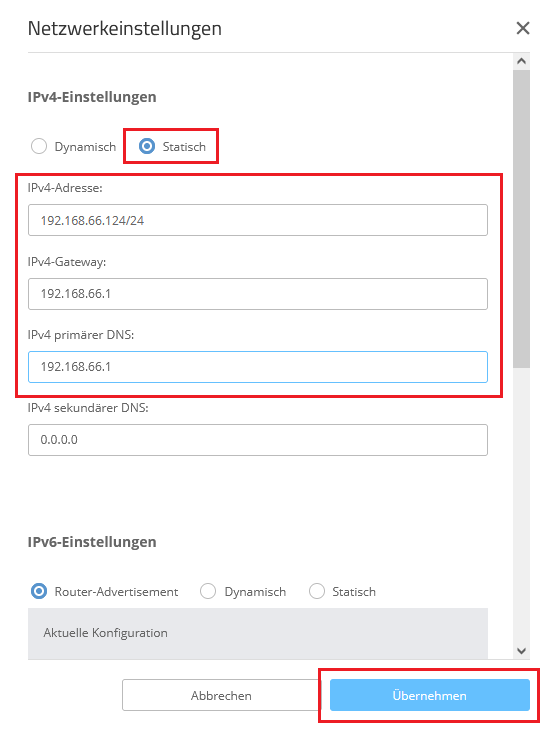
2.3. Stellen Sie die
IPv4-Einstellungen auf den Wert
Statisch ein.
- Vergeben Sie im Feld IPv4-Adresse eine IP-Adresse in der sog. CIDR Notation (z.B. 192.168.66.124/24 für ein Class C Netz).
- Vergeben Sie weitere IP-Parameter für das zu verwendende IPv4-Gateway sowie für einen primären und/oder sekundären DNS-Server.
 Bildschirmansicht von Netzwerkeinstellungen mit Optionen für IPvAdresse, IPvGateway, primären und sekundären DNS sowie Auswahlmöglichkeiten zwischen dynamischer und statischer Router-Werbung.
2.4. Klicken Sie auf Übernehmen, um die Konfiguration in den Access Point zurück zu schreiben.
3. Vorgehensweise in der LMC:
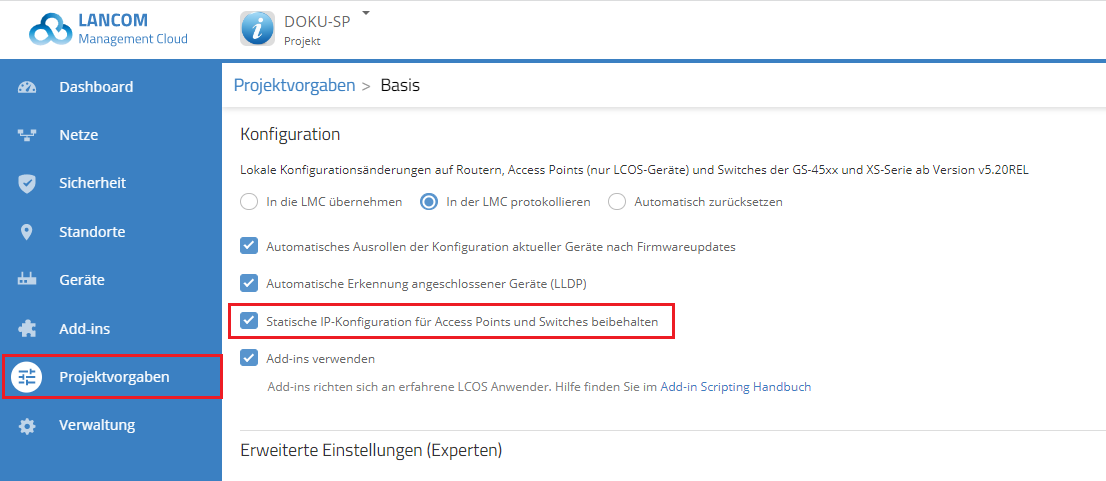
3.1. Stellen Sie sicher, dass im Menü Projektvorgaben → Basis die Einstellung Statische IP-Konfiguration für Access Points und Switches beibehalten aktiviert ist.
 Screenshot einer technischen Benutzeroberfläche für ein Netzwerkmanagement-System, das verschiedene Konfigurations- und Sicherheitseinstellungen für Netzwerkkomponenten anzeigt, einschließlich automatischer Konfigurationsupdates und Geräteerkennung.
3.2. Öffnen Sie die Detailkonfiguration des LCOS LX-Access Point und wechseln Sie in das Menü IP-Konfiguration → Konfiguration → LAN-Schnittstellen.
3.3. In diesem Beispiel wird für das Standard-LAN-Interface INTRANET eine statische IPv4-Konfiguration erstellt.
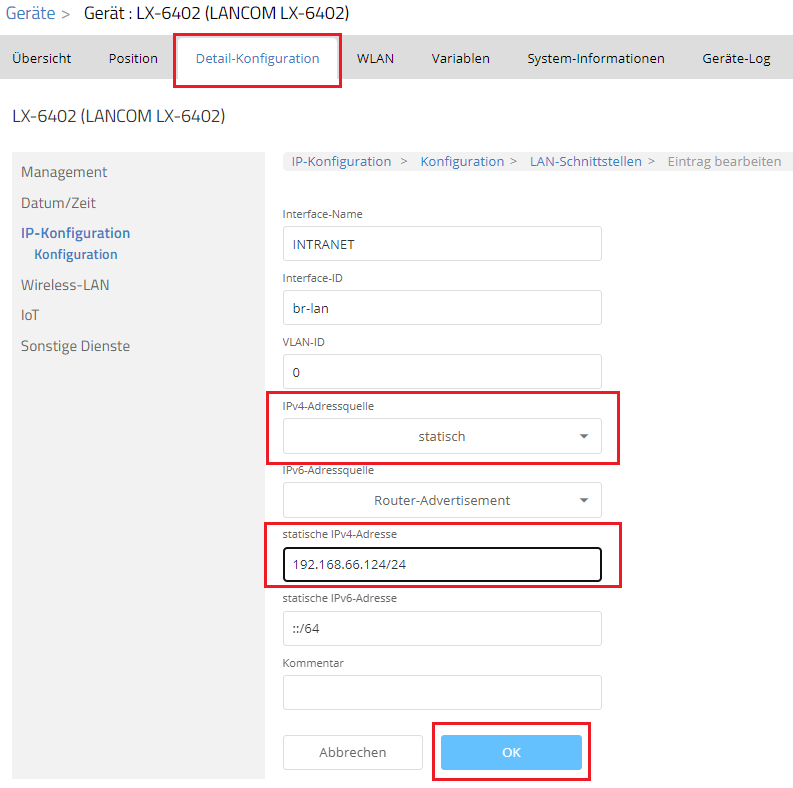
- Stellen Sie die IPv4-Adressquelle auf den Wert statisch ein.
- Vergeben Sie im Feld statische IPv4-Adresse eine IP-Adresse in der sog. CIDR Notation (z.B. 192.168.66.124/24 für ein Class C Netz).
 Bildschirmfoto einer technischen Benutzeroberfläche für Netzwerkgeräte, die verschiedene Konfigurationsoptionen wie IP-Konfiguration, LAN-Schnittstellen und Wireless LAN-Einstellungen anzeigt.
3.4. Wechseln Sie in das Menü IP-Konfiguration → Konfiguration → Statische Parameter.
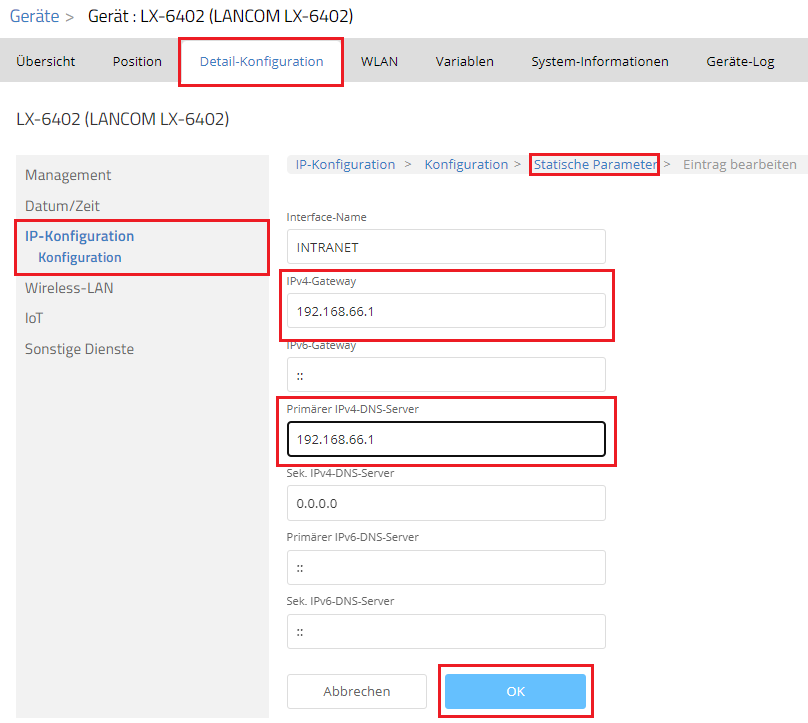
3.5. Vergeben Sie im Standard-Interface INTRANET weitere IP-Parameter für das zu verwendende Standard-Gateway sowie für einen primären und/oder sekundären DNS-Server.
 Ansicht einer technischen Benutzeroberfläche mit Optionen für die IP-Konfiguration, drahtloses Netzwerkmanagement und Einstellungen für DNS-Server.
3.6. Rollen Sie die geänderte Konfiguration an den LCOS LX-Access Point aus.

