
Beschreibung:
Zertifikate haben eine beschränkte Gültigkeit und müssen daher spätestens nach Ablauf erneuert werden. Ein Zertifikat sollte nach Möglichkeit bereits vor Ablauf erneuert werden, damit es nicht zu einer Unterbrechung des Dienstes kommt.
In diesem Artikel wird beschrieben, wie ein Zertifikat auf einer Unified Firewall erneuert werden kann.
Voraussetzungen:
- LANCOM R&S®Unified Firewall mit LCOS FX ab Version 10.2
- Web-Browser zur Konfiguration der Unified Firewall.
Es werden folgende Browser unterstützt:- Google Chrome
- Chromium
- Mozilla Firefox
Vorgehensweise:
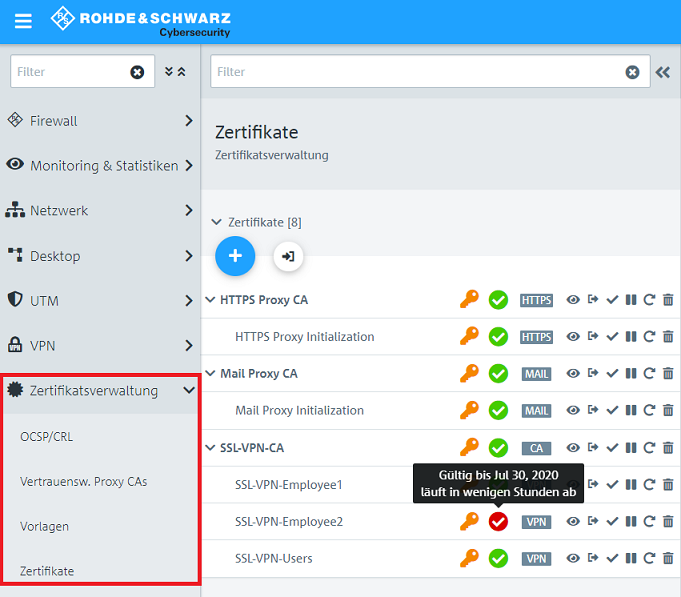
1. Ein ablaufendes Zertifikat wird in dem Menü Zertifikatsverwaltung → Zertifikate durch ein rotes Symbol signalisiert. Das Ablauf-Datum wird angezeigt, indem der Mauszeiger auf das Symbol bewegt wird.
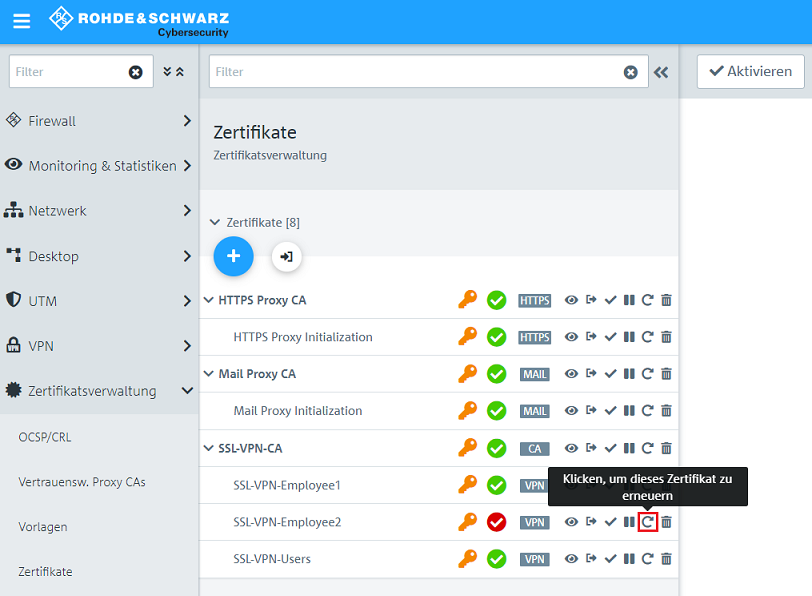
2. Klicken Sie auf den kreisförmigen Pfeil, um das Zertifikat zu erneuern.
Gegebenenfalls muss ein Klick auf den "Doppelpfeil" neben dem Feld Filter erfolgen, um das Menü zu expandieren. In diesem Beispiel ist das Menü bereits expandiert.
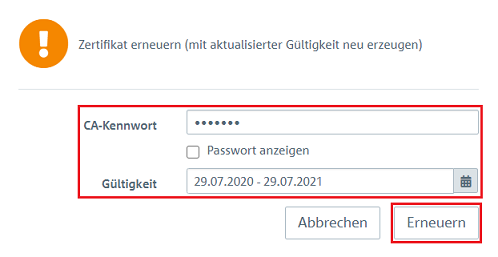
3. Passen Sie folgende Parameter an und klicken auf Erneuern.
- CA-Kennwort: Geben Sie das Kennwort an, welches Sie bei der Erstellung der CA angegeben haben.
- Gültigkeit: Wählen Sie die gewünschte Gültigkeit aus.
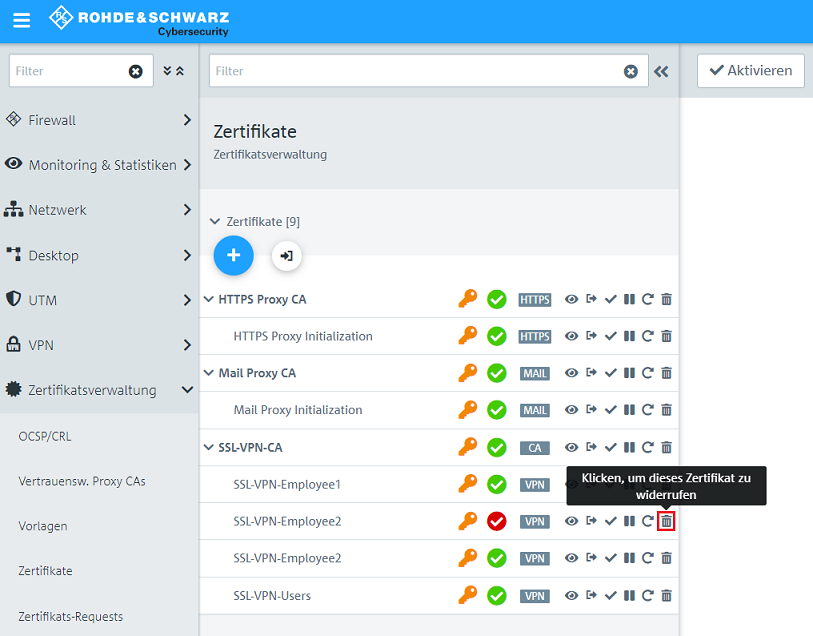
Bei der Erneuerung wird ein Zertifikat mit dem gleichen Common Name aber einer neuen Seriennummer erzeugt. Es handelt sich damit um ein neues Zertifikat, welches zusätzlich zu dem bestehenden Zertifikat in der Zertifikats-Verwaltung erscheint.
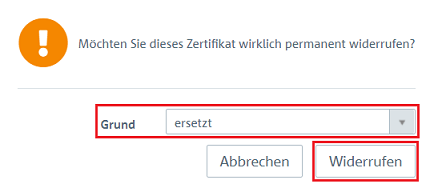
4. Klicken Sie auf das "Mülltonnen-Symbol", um das alte Zertifikat zu widerrufen. Dieses wird nicht mehr benötigt und sollte daher entfernt werden.
5. Wählen Sie einen Grund aus und klicken auf Widerrufen. In diesem Beispiel wurde das Zertifikat durch ein neues ersetzt.
6. Exportieren Sie das neue Zertifikat und übertragen dieses auf die anderen Teilnehmer (etwa ein Endgerät bei Export eines SSL-VPN Zertifikates).
Bei Erneuerung eines Host-Zertifikates für eine SSL-VPN-Verbindung muss das neue Zertifikat in der Konfiguration ausgewählt werden. Anschließend muss die SSL-VPN-Funktionalität einmal deaktiviert und wieder aktiviert werden, damit das neue Zertifikat erkannt wird.
