Beschreibung:
In diesem Artikel wird beschrieben, wie auf einem Switch mit LCOS SX 5.xx Serie ein Firmware-Update durchgeführt werden kann.
Voraussetzungen:
- LANCOM Switch der folgenden Baureihen:
- XS-51xx / XS-6128QF
- GS-45xx / XS-45xx
- CS-8132F
- YS-7154CF
- LCOS SX ab Version 5.00 bei XS-51xx / XS-6128QF (download aktuelle Version)
- LCOS SX ab Version 5.20 bei GS-45xx / XS-45xx (download aktuelle Version)
- LCOS SX ab Version 5.30 bei CS-8132F und YS-7154CF (download aktuelle Version)
- Beliebiger Web-Browser für den Zugriff auf das Webinterface
Vorgehensweise:
1. Firmware-Update auf einem einzelnen Switch ausführen:
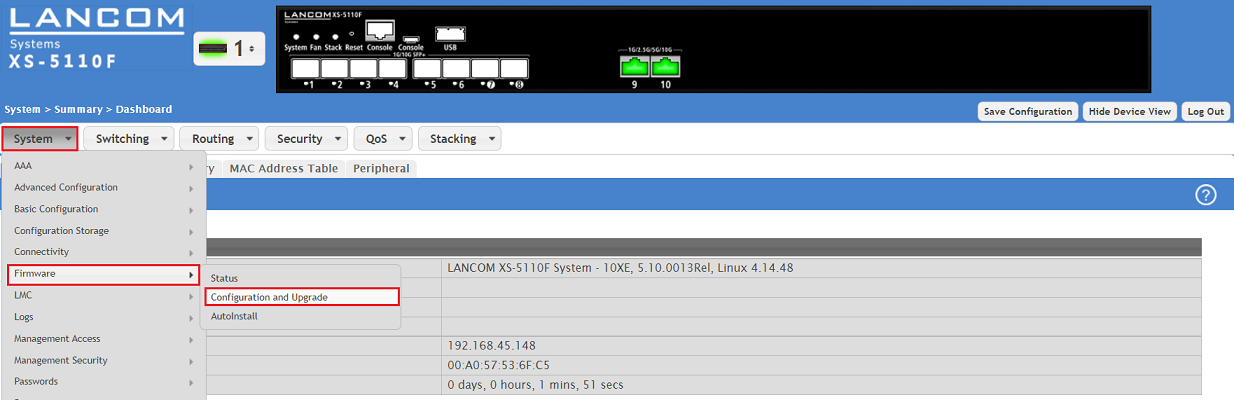
1.1 Verbinden Sie sich mit dem Webinterface des Gerätes und wechseln in das Menü System → Firmware → Configuration and Upgrade.
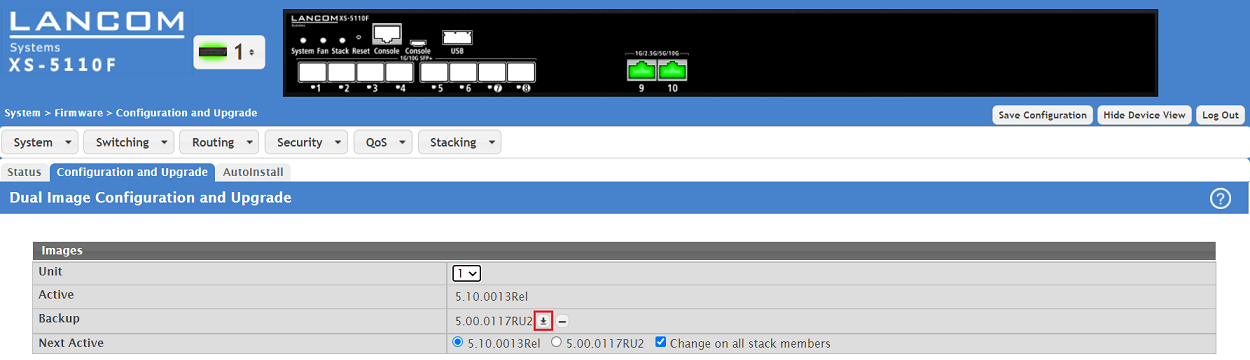
1.2 Klicken Sie bei Backup auf das "Pfeil-Symbol", um das Auswahl-Fenster für die Firmware zu öffnen.
Im Stacking-Modus kann bei Unit der Switch ausgewählt werden, auf dem das Firmware-Update ausgeführt werden soll.
Active bezeichnet die aktive Firmware und Backup die inaktive Firmware im zweiten Firmware-Slot.
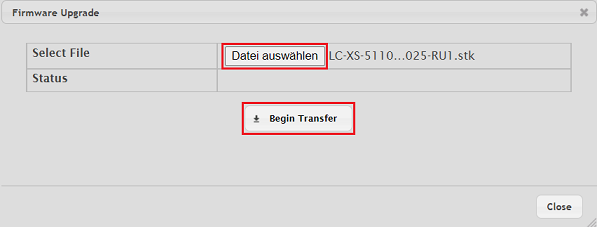
1.3 Klicken Sie bei Select File auf die Schaltfläche Datei auswählen und wählen die Firmware-Datei aus. Klicken Sie anschließend auf Begin Transfer, um die Firmware in das Gerät zu laden.
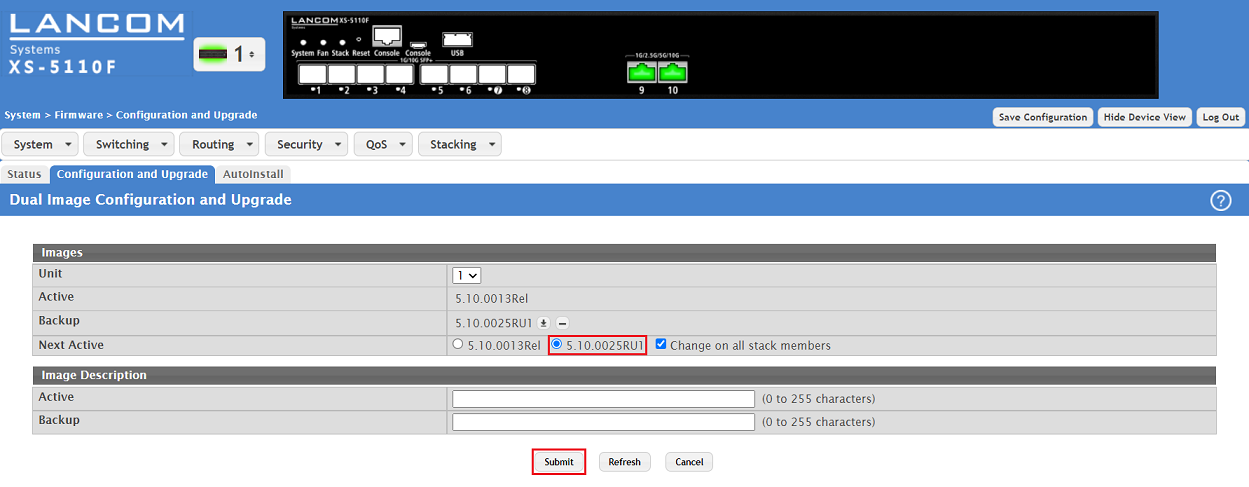
1.4 Wählen Sie nach dem Hochladevorgang bei Next Active die neue Firmware aus und klicken auf Submit. Diese wird nach einem Neustart aktiviert und in den Active Slot verschoben.
Wird die Option Change on all stack members aktiviert, wird das Firmware-Update auf alle Stack-Member ausgerollt.
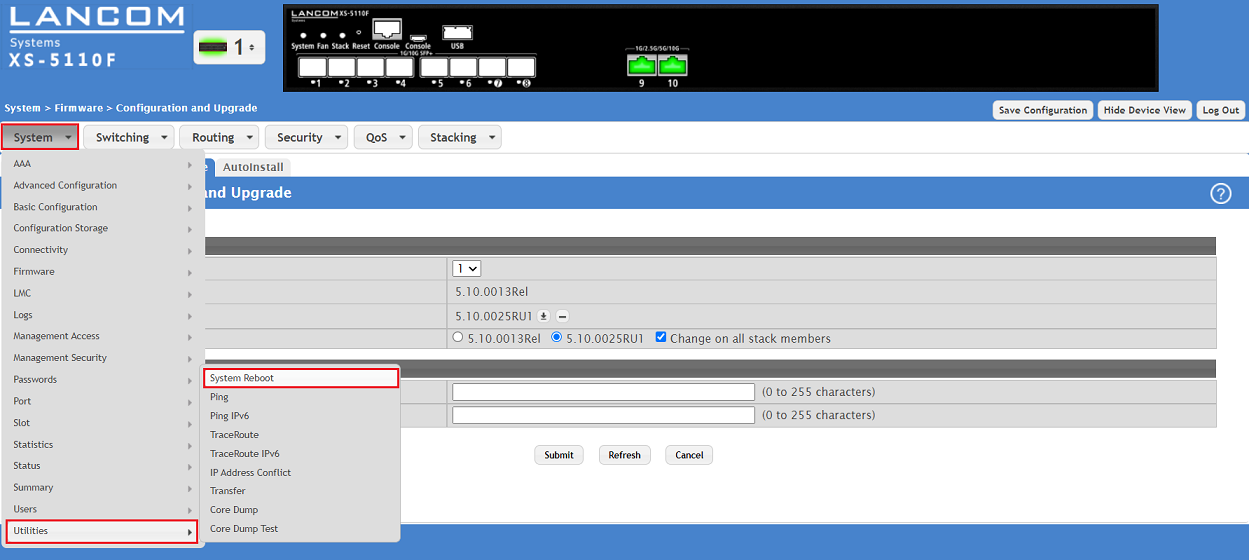
1.5 Wechseln Sie in das Menü System → Utilities → System Reboot.
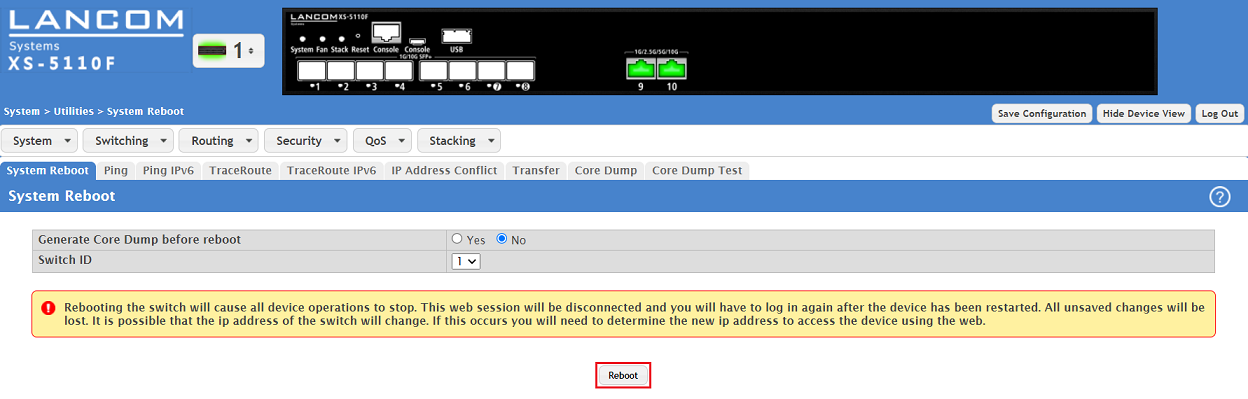
1.6 Klicken Sie auf Reboot, damit der Switch einen Neustart durchführt.
Auf Switches mit LCOS SX 5.xx mit PoE (GS-45xx und XS-45xx) kann die Option Non-Stop PoE aktiviert werden. Dadurch werden angeschlossene per PoE versorgte Geräte bei dem Neustart weiterhin mit Strom versorgt.

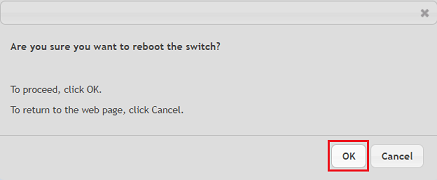
1.7 Bestätigen Sie die Abfrage mit einem Klick auf OK.
2. Firmware-Update in einem Stacking-Verbund durchführen:
In dem Menü Stacking → Base → Firmware Synchronization können Sie bei Bedarf Einstellungen zum Firmware-Update im Stack anpassen:
- Stack Firmware Auto Upgrade (Standard-Einstellung Enable):
- Enable: Bei einem Firmware-Update des Stack Manager wird die Firmware automatisch auf alle Stack-Member ausgerollt. Das Firmware-Update muss also lediglich auf dem Stack Manager ausgeführt werden.
- Disable: Es erfolgt kein automatisches Update der Stack-Member bei einem Update des Stack Manager.
- Traps (Standard-Einstellung Enable):
- Enable: Wird ein SNMP-Server im Netzwerk betrieben und ist dieser auf dem Switch eingetragen, meldet der Switch den Beginn, den Abschluss und etwaig auftretende Fehler per SNMP-Trap.
- Disable: Der Switch sendet keine SNMP-Traps zum Firmware-Update.
- Allow Downgrade (Standard-Einstellung Enable):
- Enable: Wird auf einem Stack-Member eine aktuellere Firmware als auf dem Stack Manager eingesetzt, erfolgt ein Downgrade auf die Version des Stack Manager.
- Disable: Es erfolgt kein Downgrade eines Stack-Member.

2.1 Automatisches Firmware-Update der Stacking-Member:
Ab Werk ist es ausreichend das Firmware-Update auf dem Stack Manager durchzuführen. Die Firmware wird dann automatisch an die Stack-Member ausgerollt (Stack Firmware Auto Upgrade aktiv). Dies funktioniert - mit Ausnahme des XS-6128QF (Stacking nur zwischen XS-6128QF möglich) - auch zwischen verschiedenen Switch-Modellen (etwa XS-5110F und GS-4530X), da die Firmware gleich ist.
Gehen Sie zum Firmware-Update auf dem Stack Manager wie in Schritt 1. beschrieben vor.
2.2 Manuelles Firmware-Update der Stack-Member:
Ist die Funktion Stack Firmware Auto Upgrade deaktiviert, kann das Firmware-Update der Stack-Member auch manuell angestoßen werden.
2.2.1 Gehen Sie zum Firmware-Update auf dem Stack Manager wie in Schritt 1. beschrieben vor.
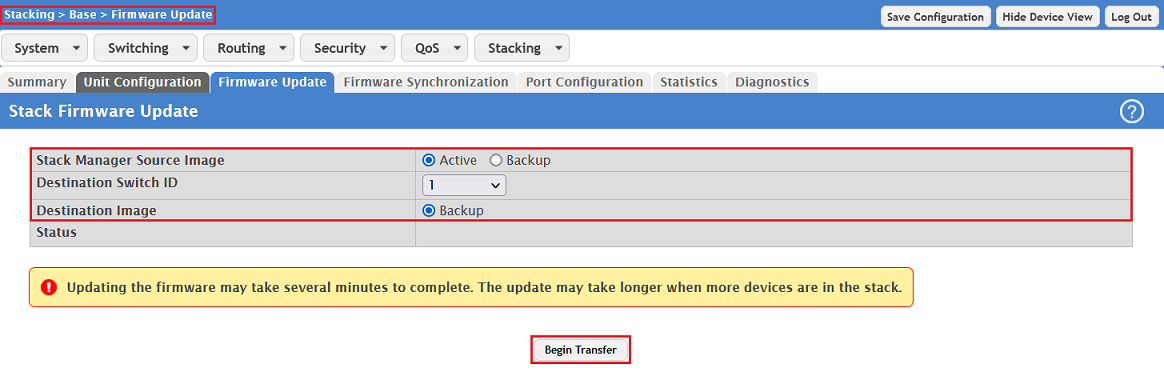
2.2.2 Wechseln Sie in das Menü Stacking → Base → Firmware und klicken nach Anpassen der Parameter auf Begin Transfer:
- Stack Manager Source Image:
Wählen Sie den Quell-Firmware Slot im Stack Manager aus.- Active: Die Firmware im Active Slot des Stack Managers wird imemr in den Backup Slot der Stack-Member übertragen. Hierbei handelt es sich um die empfohlene Vorgehensweise.
- Backup: Die Firmware im Backup Slot des Stack Managers wird immer in den Backup Slot der Stack-Member übertragen.
- Destination Switch ID:
Wählen Sie den Switch im Stack-Verbund aus, dessen Firmware aktualisiert werden soll. - Destination Image:
Die Firmware des Stack Managers wird immer in den Backup Slot der Stack-Member übertragen.
Nach dem Übertragen der Firmware in den Backup Slot der Stack-Member müssen diese anschließend neugestartet werden, damit die Firmware aktiv geschaltet wird.