
Beschreibung:
In diesem Artikel wird beschrieben, wie VLAN auf einem Switch mit LCOS SX 5.xx eingerichtet wird.
Beachten Sie zur Einrichtung des VLANs auch den Knowledge Base Artikel VLAN-Tagging-Modi erklärt.
Voraussetzungen:
- LANCOM Switch der folgenden Baureihen:
- XS-51xx / XS-6128QF
- GS-45xx / XS-45xx
- CS-8132F
- YS-7154CF
- LCOS SX ab Version 5.00 bei XS-51xx / XS-6128QF (download aktuelle Version)
- LCOS SX ab Version 5.20 bei GS-45xx / XS-45xx Switches (download aktuelle Version)
- LCOS SX ab Version 5.30 bei CS-8132F und YS-7154CF Switches (download aktuelle Version)
- Beliebiger Web-Browser für den Zugriff auf das Webinterface
Szenario:
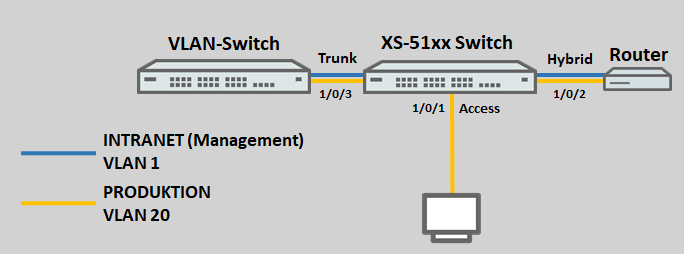
Neben dem Standard VLAN 1 soll zusätzlich das VLAN 20 verwendet werden.
Zur Veranschaulichung der Konfiguration der Tagging-Modi werden den Ports 1/0/1 bis 1/0/3 die folgenden Tagging-Modi zugeordnet:
- 1/0/1: Access mit der Port VLAN ID 20
- 1/0/2: Hybrid mit der Port VLAN ID 1
- 1/0/3: Trunk
Vorgehensweise:
Anpassen des Management-VLAN:
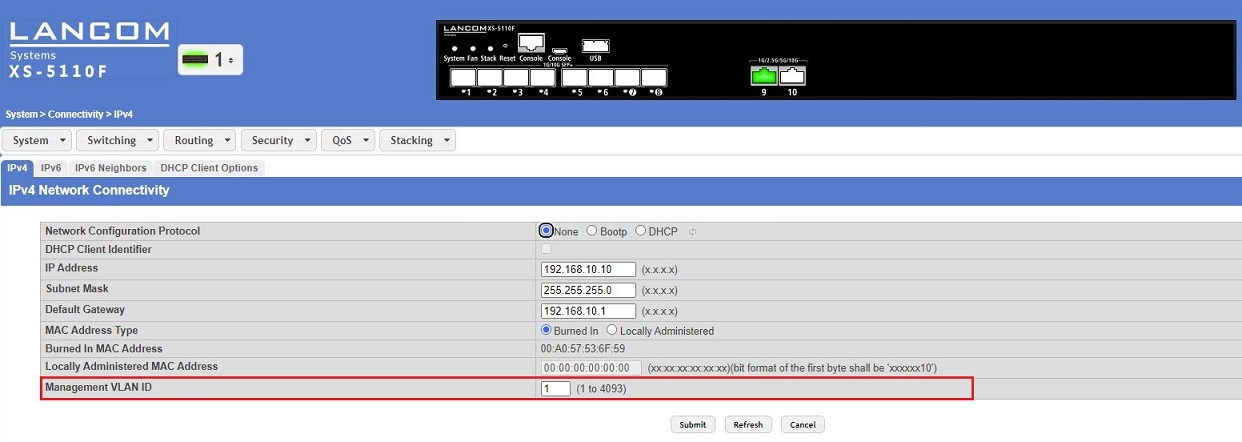
Ein Switch kann über das Management-VLAN administriert werden. Das Management-VLAN kann in dem Menü System → Connectivity → IPv4 angepasst werden.
Ein Switch mit LCOS SX 5.xx kann sowohl aus dem Management-VLAN als auch aus allen anderen Netzwerken administriert werden, sofern der Switch in diesem Netzwerk über eine IP-Adresse verfügt.
Für das Management-VLAN kann kein Routing eingerichtet werden!
Einrichtung der VLAN-Funktionalität:
Die Konfiguration der Tagging-Modi für das VLAN erfolgt zweigeteilt in den Menüs Switching → VLAN → Port Configuration und Switching → VLAN → Port Summary. Es ist erforderlich die Konfiguration in beiden Menüs durchzuführen, damit das VLAN korrekt funktioniert.
Die VLAN Tagging-Modi können auch in dem Menü Switching → VLAN → Switchport Summary über die Option Switchport Mode gesetzt werden. Belassen Sie diese unbedingt auf der Standard-Einstellung General, da es ansonsten zu Konflikten und somit einer gestörten Kommunikation kommt!
1. Hinzufügen einer VLAN-ID:
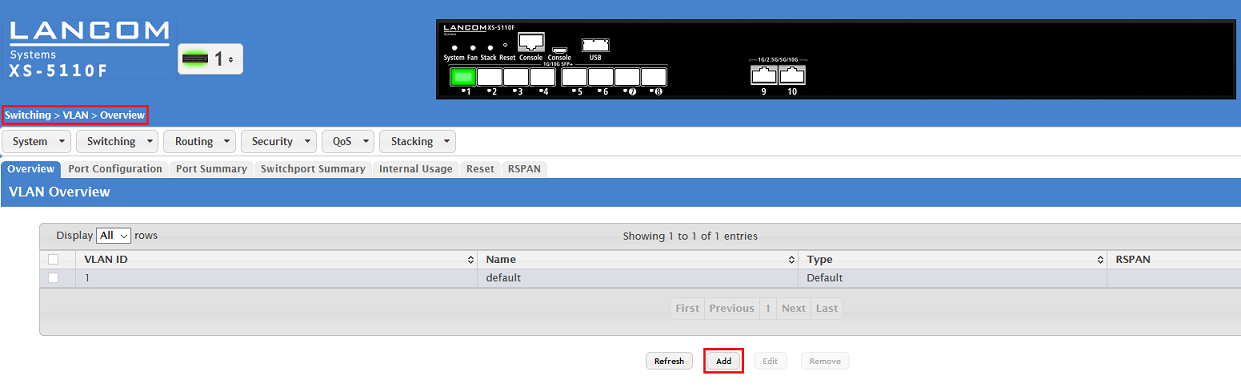
1.1 Verbinden Sie sich per Webinterface mit dem Switch, wechseln in das Menü Switching → VLAN → Overview und klicken dort auf Add VLAN.
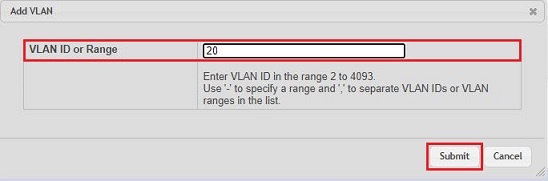
1.2 Tragen Sie die gewünschte VLAN-ID ein und klicken auf Submit (in diesem Beispiel das VLAN 20).
2. Konfiguration der Tagging-Modi:
2.1 Allgemeine Beschreibung der Menüs und Parameter:
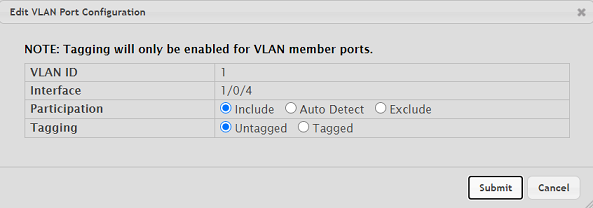
2.1.1 Beschreibung des Menüs Switching → VLAN → Port Configuration:
Das Tagging-Verhalten wird an dieser Stelle für das VLAN und für ein bestimmtes Interface konfiguriert. Daher muss die Konfiguration je Interface für jedes VLAN separat erfolgen.
Participation:
- Include: Das VLAN wird auf dem Interface erlaubt.
- Auto-Detect: Der Switch erkennt die Einstellung automatisch. Diese Einstellung sollte bei der Konfiguration nicht verwendet werden.
- Exclude: Das VLAN wird auf dem Interface verboten.
Tagging:
- Untagged: Das Paket wird vom Switch ausgehend nicht mit einem Tag versehen (Access und Hybrid für die Port VLAN ID).
- Tagged: Das Paket wird ausgehend mit einem Tag versehen (Trunk und Hybrid für die Tagged VLANs).
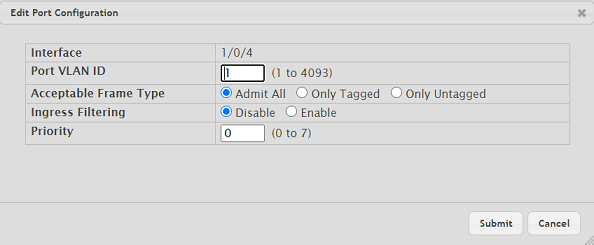
2.1.2 Beschreibung des Menüs Switching → VLAN → Port Summary:
Das Tagging-Verhalten wird an dieser Stelle für ein bestimmtes Interface konfiguriert. Weiterhin wird in an dieser Stelle die Port VLAN ID hinterlegt (sofern erforderlich).
- Port VLAN ID: Geben Sie die VLAN-ID an, welche bei einem eingehenden Paket ohne VLAN-Tag angehängt wird.
- Acceptable Frame Type:
- Admit All: Sowohl Tagged als auch Untagged Pakete sind auf dem Interface erlaubt.
- Only Tagged: Nur Tagged Pakete sind auf dem Interface erlaubt.
- Only Untagged: Nur Untagged Pakete sind auf dem Interface erlaubt.
- Ingress Filtering: Optional können Sie Ingress Filtering aktivieren. Im aktivierten Zustand (Enable) werden eingehende Pakete, die zu VLANs gehören und nicht dem Interface zugeordnet sind, verworfen.
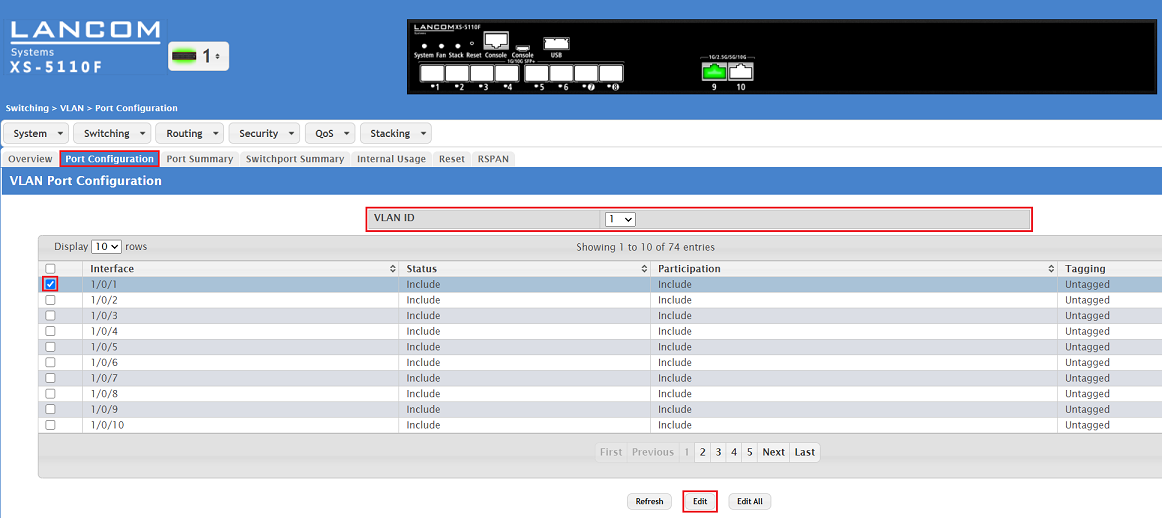
2.2 Tagging-Modus Access:
2.2.1 Wechseln Sie in den Reiter Port Configuration und stellen sicher, dass die VLAN ID 1 ausgewählt ist. Markieren Sie anschließend das Interface 1/0/1 und klicken auf Edit.
Mit einem Klick auf die Schaltfläche Edit All können alle Interfaces gleichzeitig bearbeitet werden. Es ist auch möglich mehrere Interfaces zu markieren und mit einem Klick auf Edit gleichzeitig zu bearbeiten. Dabei werden jeweils die gleichen Einstellungen hinterlegt.
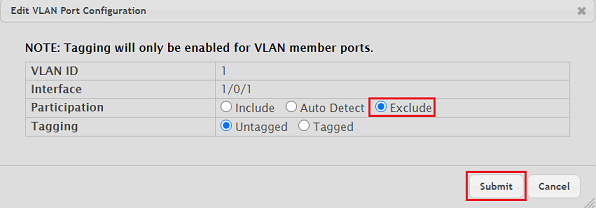
2.2.2 Setzen Sie den Parameter Participation auf Exclude, damit das VLAN 1 nicht über das Interface 1/0/1 kommunizieren darf. Klicken Sie anschließend auf Submit.
2.2.3 Wählen Sie die in Schritt 1. erstellte VLAN ID 20 aus. Markieren Sie anschließend das Interface 1/0/1 und klicken auf Edit.
Mit einem Klick auf die Schaltfläche Edit All können alle Interfaces gleichzeitig bearbeitet werden. Es ist auch möglich mehrere Interfaces zu markieren und mit einem Klick auf Edit gleichzeitig zu bearbeiten. Dabei werden jeweils die gleichen Einstellungen hinterlegt.
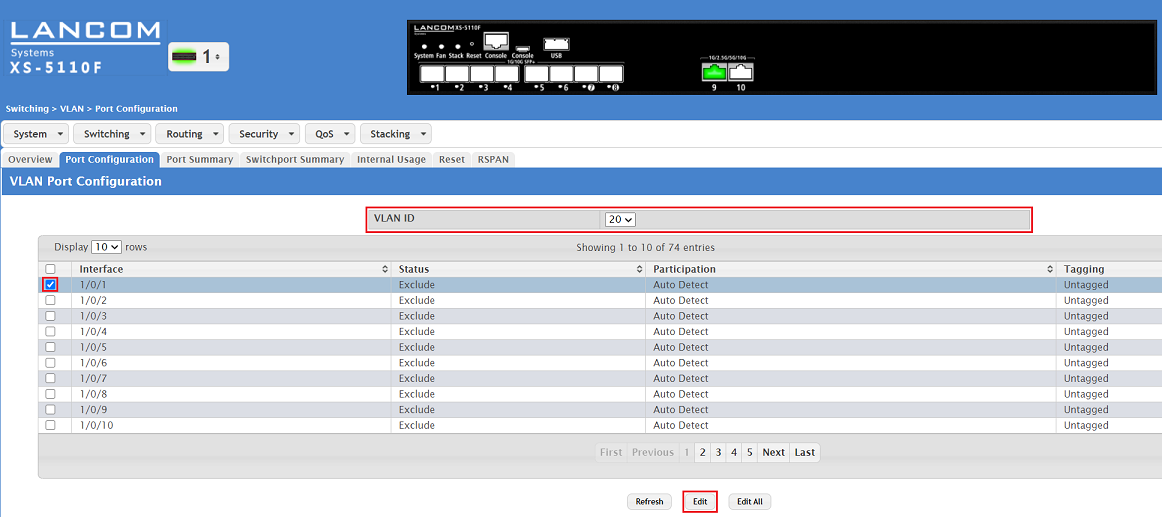
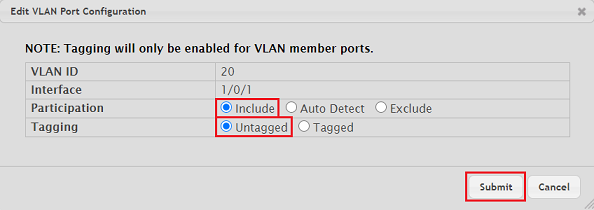
2.2.4 Passen Sie die folgenden Parameter an und klicken auf Submit.
- Participation: Wählen Sie die Option Include aus, damit das VLAN 20 über das Interface kommunizieren darf.
- Tagging: Wählen Sie die Option Untagged aus.
2.2.5 Wechseln Sie in den Reiter Port Summary, markieren das Interface 1/0/1 und klicken auf Edit.
Mit einem Klick auf die Schaltfläche Edit All können alle Interfaces gleichzeitig bearbeitet werden. Es ist auch möglich mehrere Interfaces zu markieren und mit einem Klick auf Edit gleichzeitig zu bearbeiten. Dabei werden jeweils die gleichen Einstellungen hinterlegt.
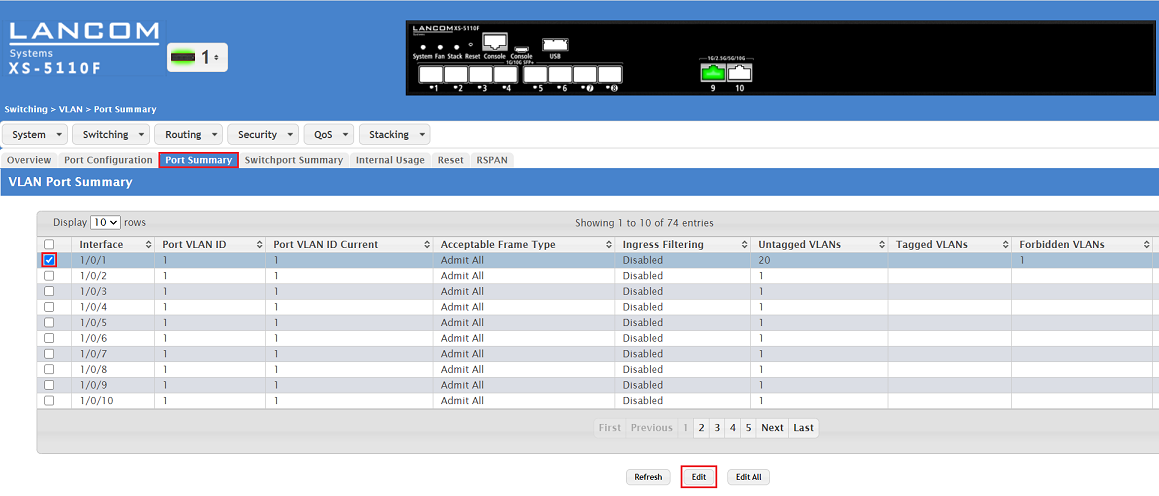
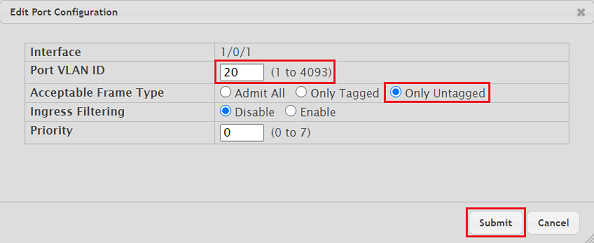
2.2.6 Passen Sie die folgenden Parameter an und klicken auf Submit.
Port VLAN ID: Geben Sie die VLAN-ID an, welche bei einem eingehenden Paket ohne VLAN-Tag angehängt wird (in diesem Beispiel die PVID 20).
Acceptable Frame Type: Wählen Sie die Option Only Untagged aus.
2.3 Tagging-Modus Hybrid:
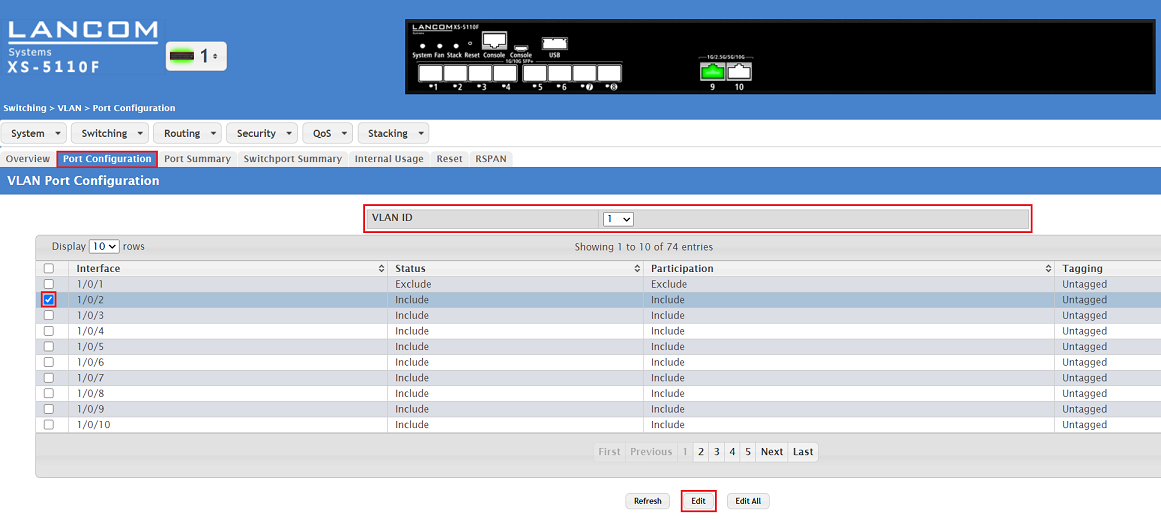
2.3.1 Wechseln Sie in den Reiter Port Configuration und stellen sicher, dass die VLAN ID 1 ausgewählt ist. Markieren Sie anschließend das Interface 1/0/2 und klicken auf Edit.
Mit einem Klick auf die Schaltfläche Edit All können alle Interfaces gleichzeitig bearbeitet werden. Es ist auch möglich mehrere Interfaces zu markieren und mit einem Klick auf Edit gleichzeitig zu bearbeiten. Dabei werden jeweils die gleichen Einstellungen hinterlegt.
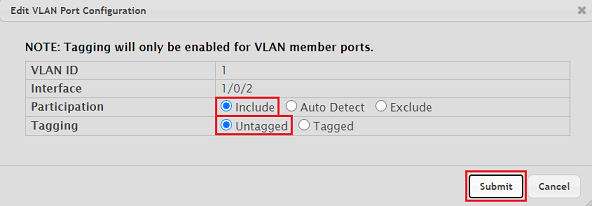
2.3.2 Passen Sie die folgenden Parameter an und klicken auf Submit.
- Participation: Wählen Sie die Option Include aus, damit das VLAN 1 über das Interface kommunizieren darf.
- Tagging: Wählen Sie die Option Untagged aus.
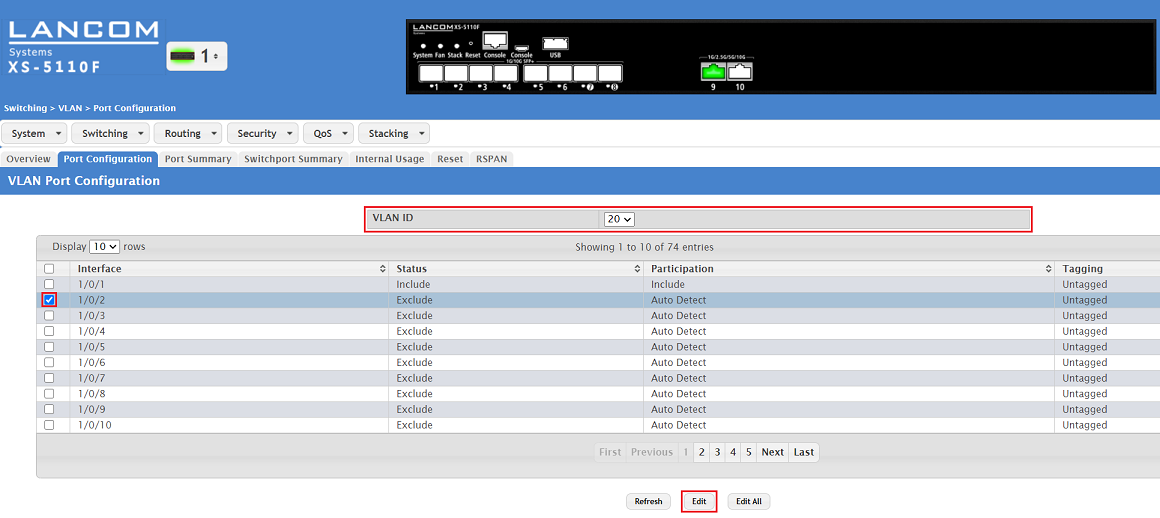
2.3.3 Wählen Sie die in Schritt 1. erstellte VLAN ID 20 aus. Markieren Sie anschließend das Interface 1/0/2 und klicken auf Edit.
Mit einem Klick auf die Schaltfläche Edit All können alle Interfaces gleichzeitig bearbeitet werden. Es ist auch möglich mehrere Interfaces zu markieren und mit einem Klick auf Edit gleichzeitig zu bearbeiten. Dabei werden jeweils die gleichen Einstellungen hinterlegt.
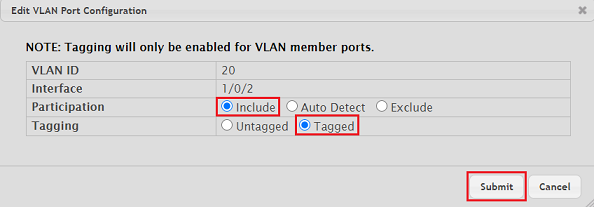
2.3.4 Passen Sie die folgenden Parameter an und klicken auf Submit.
- Participation: Wählen Sie die Option Include aus, damit das VLAN 20 über das Interface kommunizieren darf.
- Tagging: Wählen Sie die Option Tagged aus.
2.3.5 Wechseln Sie in den Reiter Port Summary, markieren das Interface 1/0/2 und klicken auf Edit.
Mit einem Klick auf die Schaltfläche Edit All können alle Interfaces gleichzeitig bearbeitet werden. Es ist auch möglich mehrere Interfaces zu markieren und mit einem Klick auf Edit gleichzeitig zu bearbeiten. Dabei werden jeweils die gleichen Einstellungen hinterlegt.
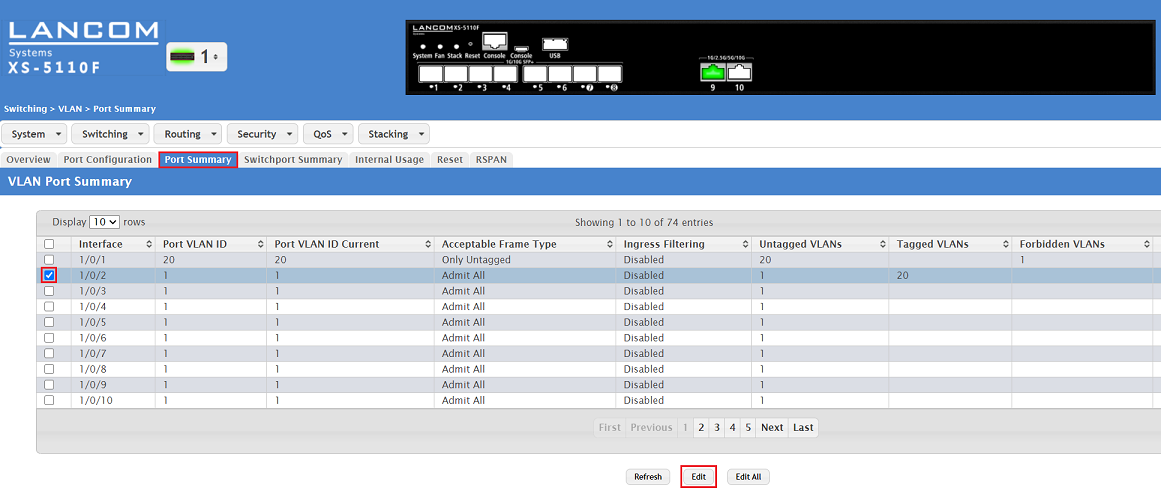
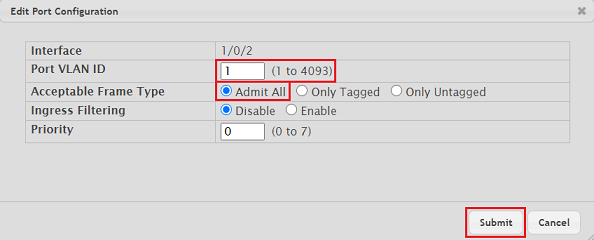
2.3.6 Passen Sie die folgenden Parameter an und klicken auf Submit.
Port VLAN ID: Geben Sie die VLAN-ID an, welche bei einem eingehenden Paket ohne VLAN-Tag angehängt wird (in diesem Beispiel die PVID 1).
Acceptable Frame Type: Wählen Sie die Option Admit All aus, damit sowohl untagged als auch tagged Pakete übertragen werden können.
2.4 Tagging-Modus Trunk:
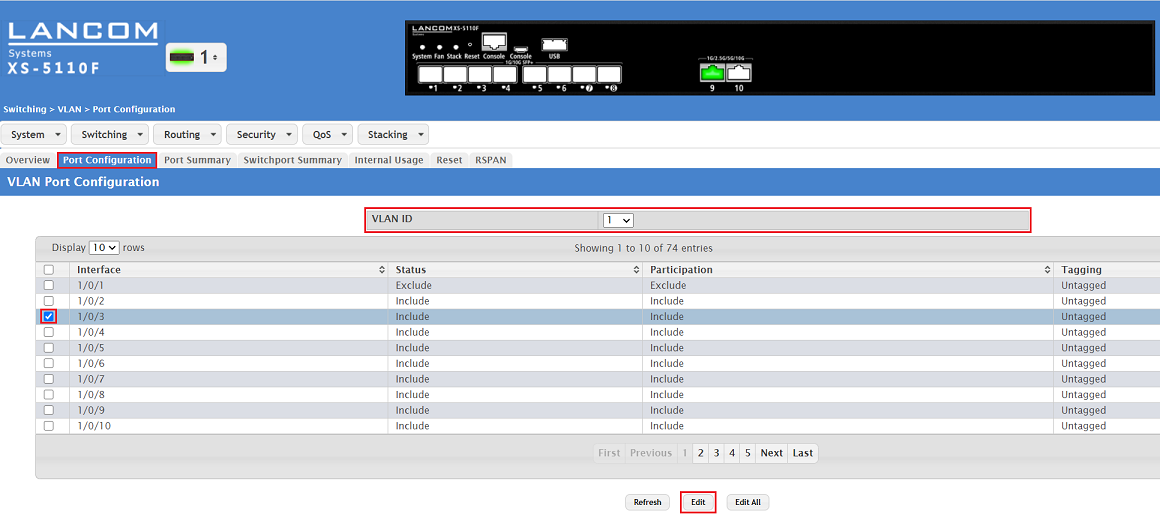
2.4.1 Wechseln Sie in den Reiter Port Configuration und stellen sicher, dass die VLAN ID 1 ausgewählt ist. Markieren Sie anschließend das Interface 1/0/3 und klicken auf Edit.
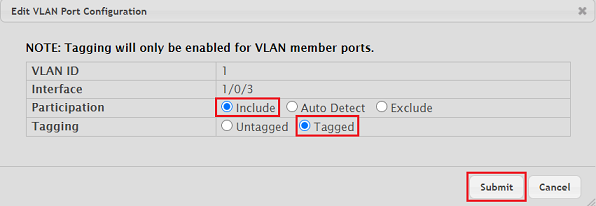
2.4.2 Passen Sie die folgenden Parameter an und klicken auf Submit.
- Participation: Wählen Sie die Option Include aus, damit das VLAN 1 über das Interface kommunizieren darf.
- Tagging: Wählen Sie die Option Tagged aus.
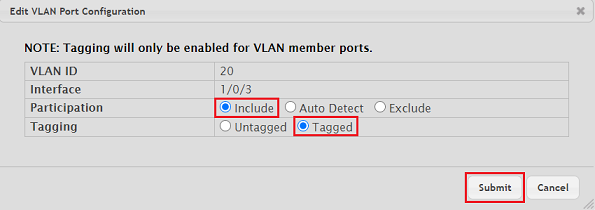
2.4.3 Wählen Sie die in Schritt 1. erstellte VLAN ID 20 aus. Markieren Sie anschließend das Interface 1/0/3 und klicken auf Edit.
Mit einem Klick auf die Schaltfläche Edit All können alle Interfaces gleichzeitig bearbeitet werden. Es ist auch möglich mehrere Interfaces zu markieren und mit einem Klick auf Edit gleichzeitig zu bearbeiten. Dabei werden jeweils die gleichen Einstellungen hinterlegt.

2.4.4 Passen Sie die folgenden Parameter an und klicken auf Submit.
- Participation: Wählen Sie die Option Include aus, damit das VLAN 20 über das Interface kommunizieren darf.
- Tagging: Wählen Sie die Option Tagged aus.
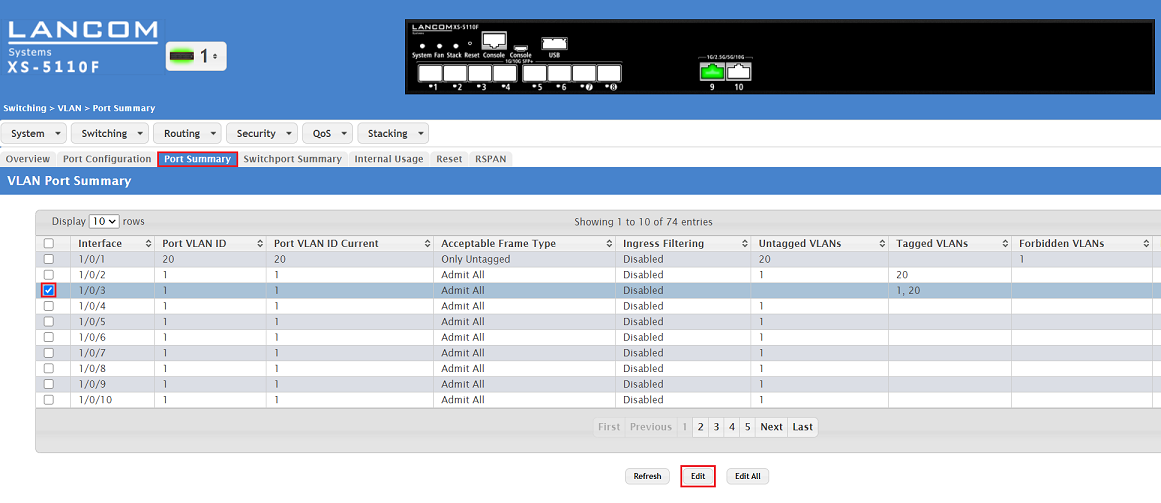
2.4.5 Wechseln Sie in den Reiter Port Summary, markieren das Interface 1/0/3 und klicken auf Edit.
Mit einem Klick auf die Schaltfläche Edit All können alle Interfaces gleichzeitig bearbeitet werden. Es ist auch möglich mehrere Interfaces zu markieren und mit einem Klick auf Edit gleichzeitig zu bearbeiten. Dabei werden jeweils die gleichen Einstellungen hinterlegt.
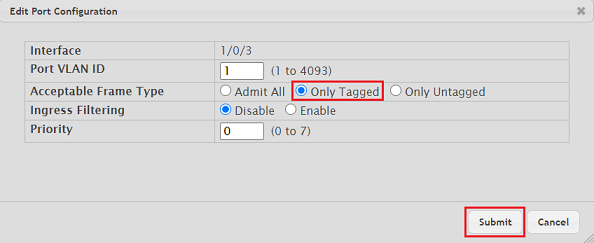
2.4.6 Wählen Sie bei Acceptable Frame Type die Option Only Tagged aus und klicken auf Submit.
Speichern der Switch-Konfiguration als Start-Konfiguration:
Klicken Sie nach erfolgter Konfiguration in der rechten oberen Ecke auf Save Configuration, damit die Konfiguration als Start-Konfiguration gespeichert wird.
Die Start-Konfiguration bleibt auch nach einem Neustart des Gerätes oder einem Stromausfall erhalten.

