Beschreibung:
Dieses Dokument beschreibt, wie Sie zwischen zwei LANCOM Access Points, welche in der LANCOM Management Cloud (LMC) verwaltet werden, eine Punkt-zu-Punkt (P2P) Verbindung erstellen können.
Bitte beachten Sie, dass die P2P-Implementierungen in LCOS und LCOS LX nicht untereinander kompatibel sind. Es ist also nicht möglich, einen Access Point mit LCOS mit einem Access Point mit LCOS LX zu verbinden.
Voraussetzungen:
- LCOS ab Version 10.4x (download aktuelle Version)
- Zugang zur LANCOM Management Cloud (kostenpflichtig)
- Web-Browser
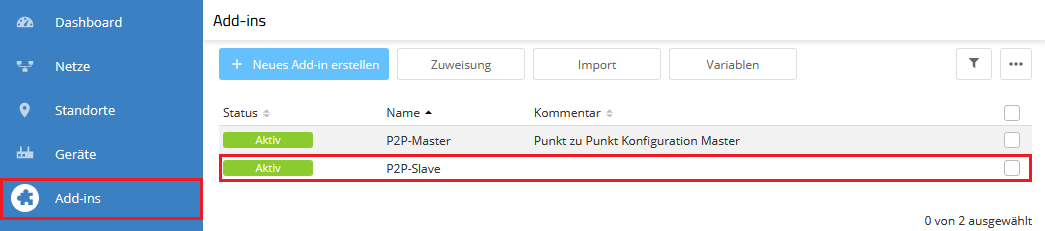
- Installiertes LMC-Add-in Skript zur Erstellung einer P2P Verbindung
Die im Folgenden beschriebenen Vorgehensweisen bauen auf einem funktionsfähig eingerichteten Netzwerk-Szenario auf, welches durch die LMC verwaltet wird.
Das Add-in Skript funktioniert nur mit Dual-Radio Access Points, da für die P2P-Verbindung das logische Interface P2P-2-1 verwendet wird, welches zu dem zweiten WLAN-Modul gehört.
Szenario:
In einem LMC-Projekt befinden sich mehrere LANCOM Access Points, von welchen zwei Geräte aufgrund einer räumlichen Veränderung zwingend über eine WLAN Punkt-zu-Punkt WLAN-Strecke kommunizieren sollen. Alle beteiligten Geräte sind bereits voll in die LMC integriert.
In diesem Beispiel sollen die Access Points des Typs LN-1702B und LN-860 (siehe Abbildung im Konfigurationsschritt), welche aktuell noch jeweils per Ethernet-Kabel mit einem LANCOM Switch verbunden sind, über eine P2P-Strecke verbunden werden, sodass der LANCOM LN-1702B ausschließlich über diese WLAN-Verbindung mit dem Rest des lokalen Netzwerkes verbunden ist.
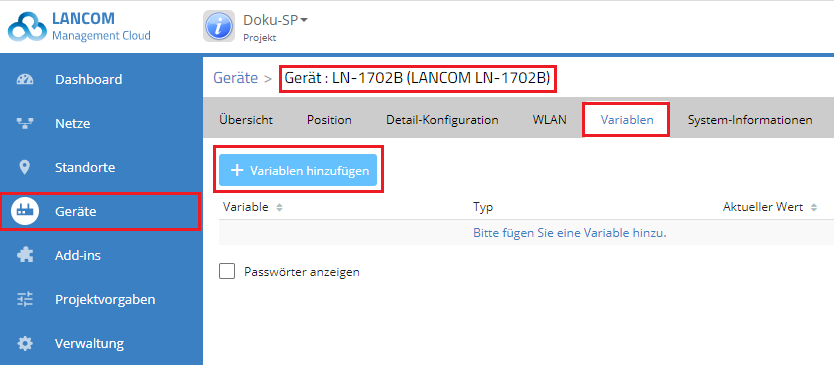
Der LN-1702B wird dazu als "Slave"-Gerät konfiguriert.
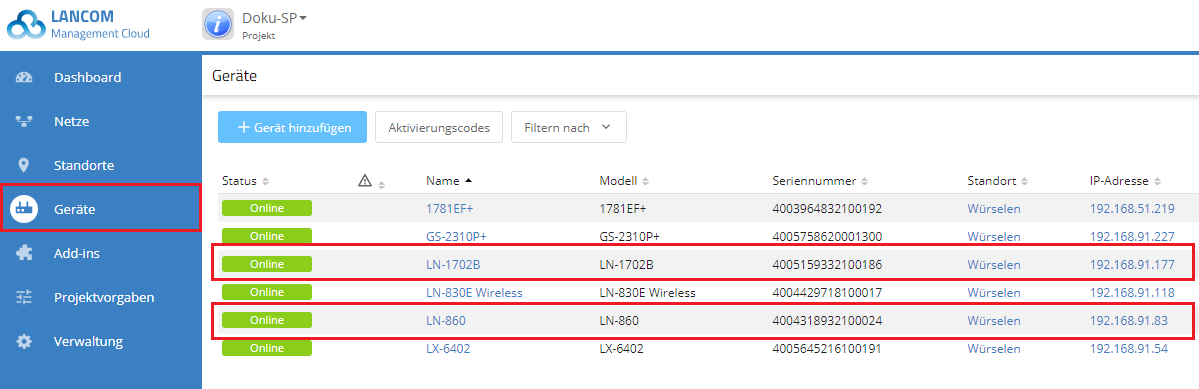
Beachten Sie bitte, dass Sie nach erfolgter Konfiguration zwingend das LAN-Kabel am LN-1702B (dem "Slave"-Gerät) entfernen müssen, da es sonst zu einer Netzwerk-Endlosschleife (Loop) kommt!
Vorgehensweise:
Für die Konfiguration von P2P-Verbindungen in der LMC stellt LANCOM Systems seinen Kunden entsprechende Add-Ins zur Verfügung welche im LMC-Projekt aktiv sein müssen.
Weitere nützliche Add-in Skripte erhalten Sie in der Online-Dokumentation zu den Add-ins .
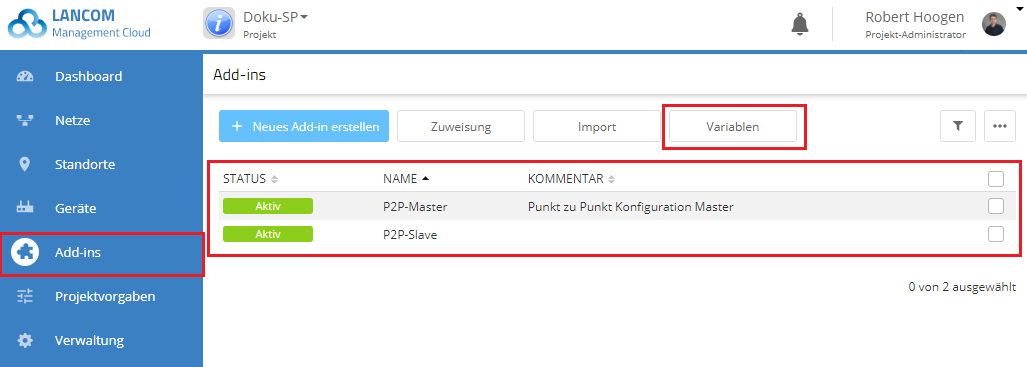
1. Klicken Sie im Menü Add-ins auf die Schaltfläche Variablen.
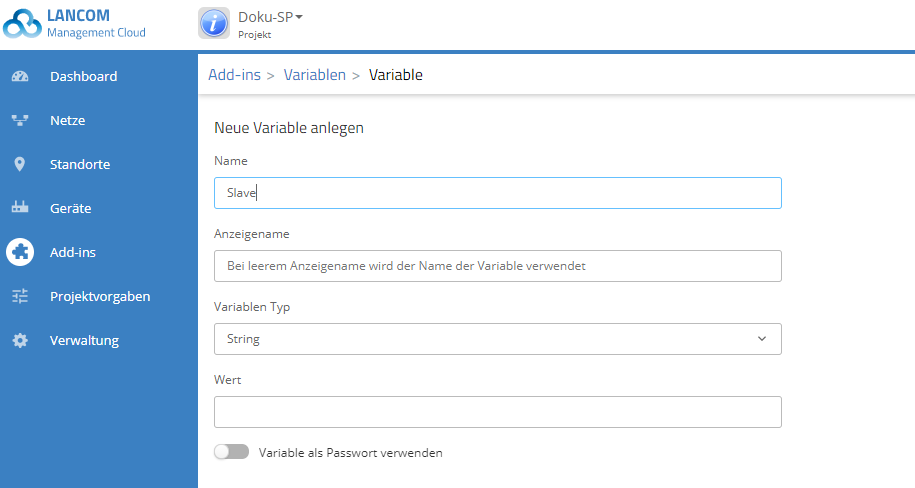
2. Erstellen Sie eine neue Variable mit dem Namen Master. Alle anderen Konfigurationspunkte bleiben unverändert.
3. Klicken Sie auf Speichern.
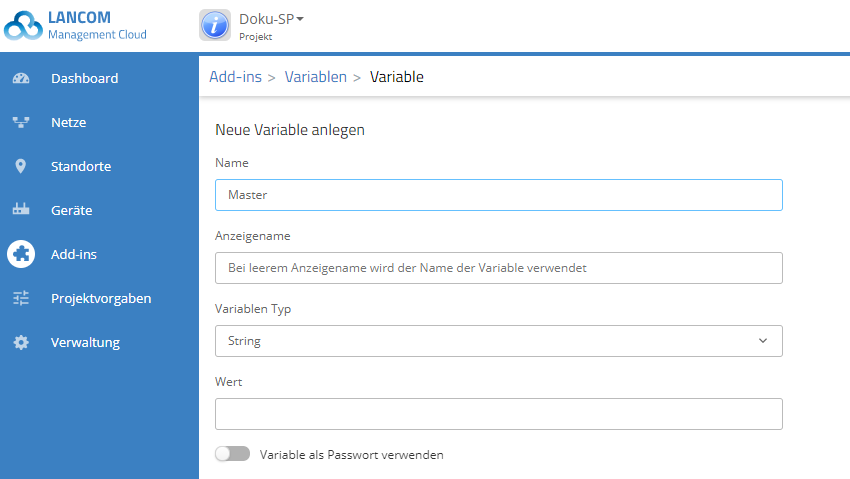
4. Erstellen Sie eine weitere neue Variable mit dem Namen Slave. Auch diesmal bleiben alle anderen Konfigurationspunkte unverändert.
5. Klicken Sie auf Speichern.
6. Die beiden neu angelegten Variablen müssen dann in der Variablen-Liste in folgender Weise aufgelistet sein:
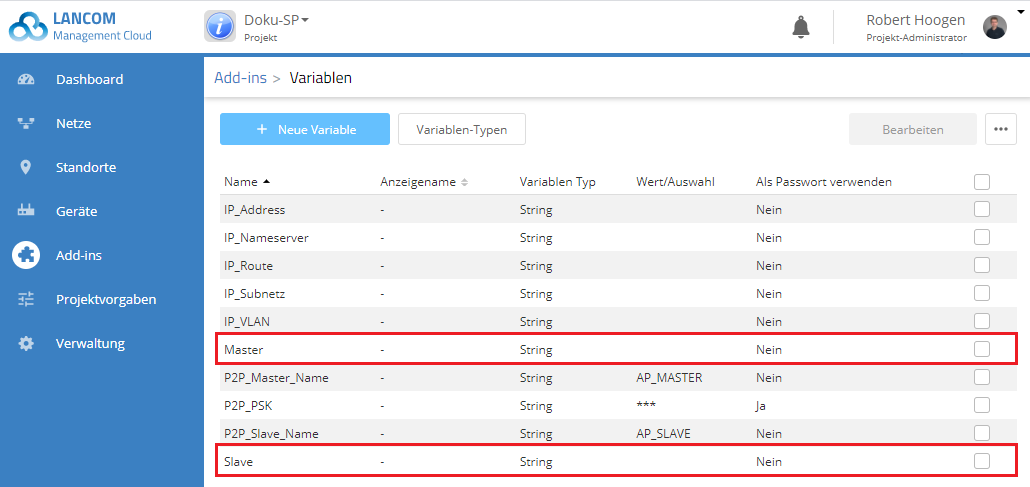
7. Markieren Sie die Variable P2P_PSK und klicken auf Bearbeiten.

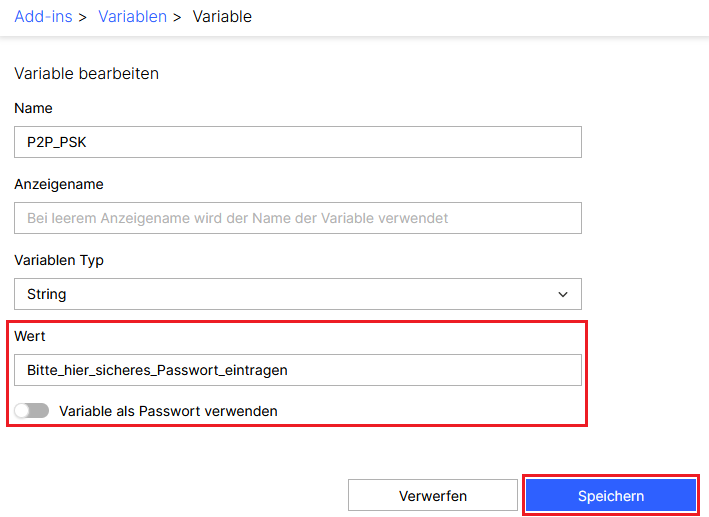
8. Tragen Sie bei Wert einen Preshared-Key für die P2P-Verbindung ein und deaktivieren die Option Variable als Passwort verwenden.
Klicken Sie anschließend auf Speichern. Dies ist wichtig, da ansonsten der Platzhalter im Skript verwendet wird!
Ist die Option Variable als Passwort verwenden aktiv, wird das Passwort beim Zuweisen der Variable zum Gerät (siehe Schritte 12 und 16) gelöscht und muss neu eingegeben werden.
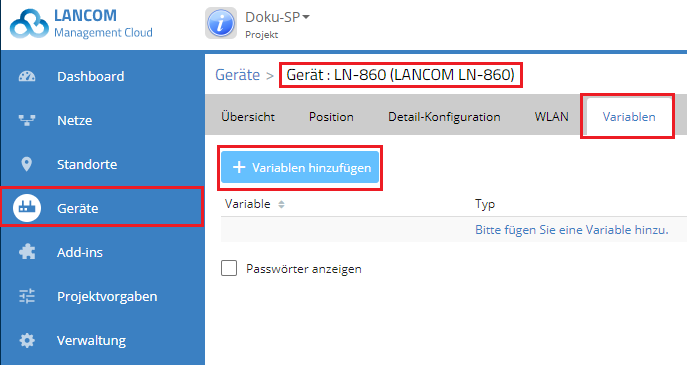
9. Wechseln Sie in den Geräte-Dialog des Master-Gerätes (hier der LN-860) im Menü Geräte → LN-860 und wechseln Sie in die Registerkarte Variablen.
10. Klicken Sie auf Variable hinzufügen.
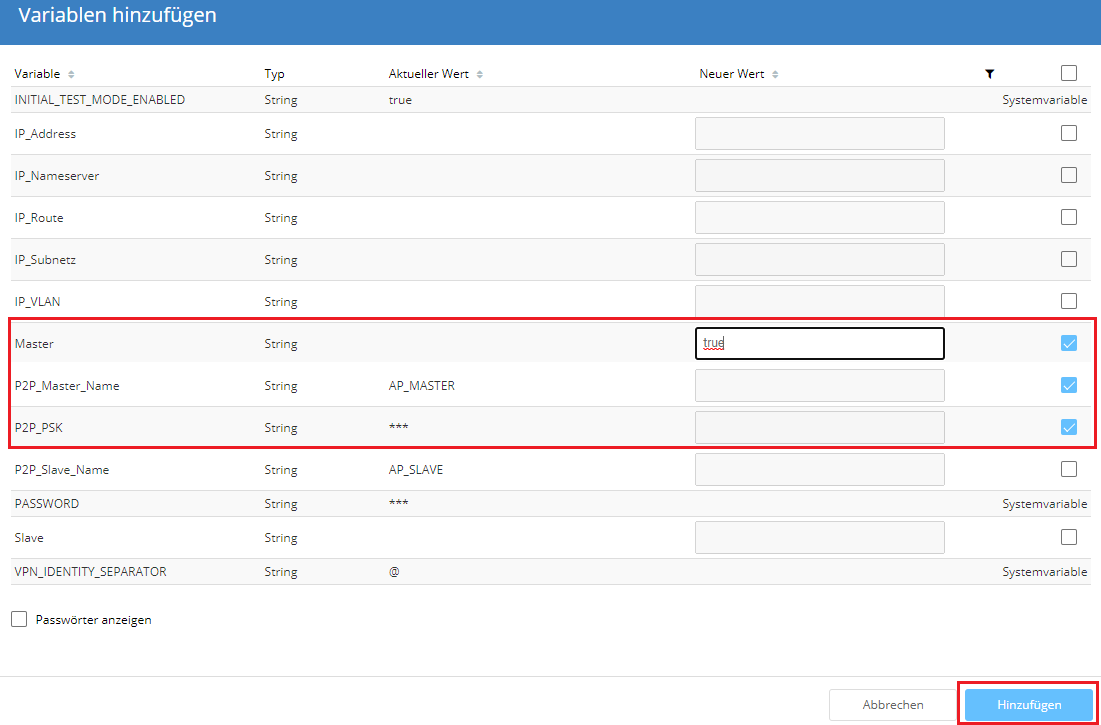
11. Wählen Sie die Variablen Master, P2P_Master_Name und P2P_PSK aus.
12. Fügen Sie der Variable "Master" in der Spalte "Neuer Wert" den Wert "true" hinzu. Klicken Sie dann auf Hinzufügen.
13. Wechseln Sie in den Geräte-Dialog des Slave-Gerätes (hier der LN-1702B) im Menü Geräte → LN-1702B und wechseln Sie in die Registerkarte Variablen.
14. Klicken Sie auf Variable hinzufügen.
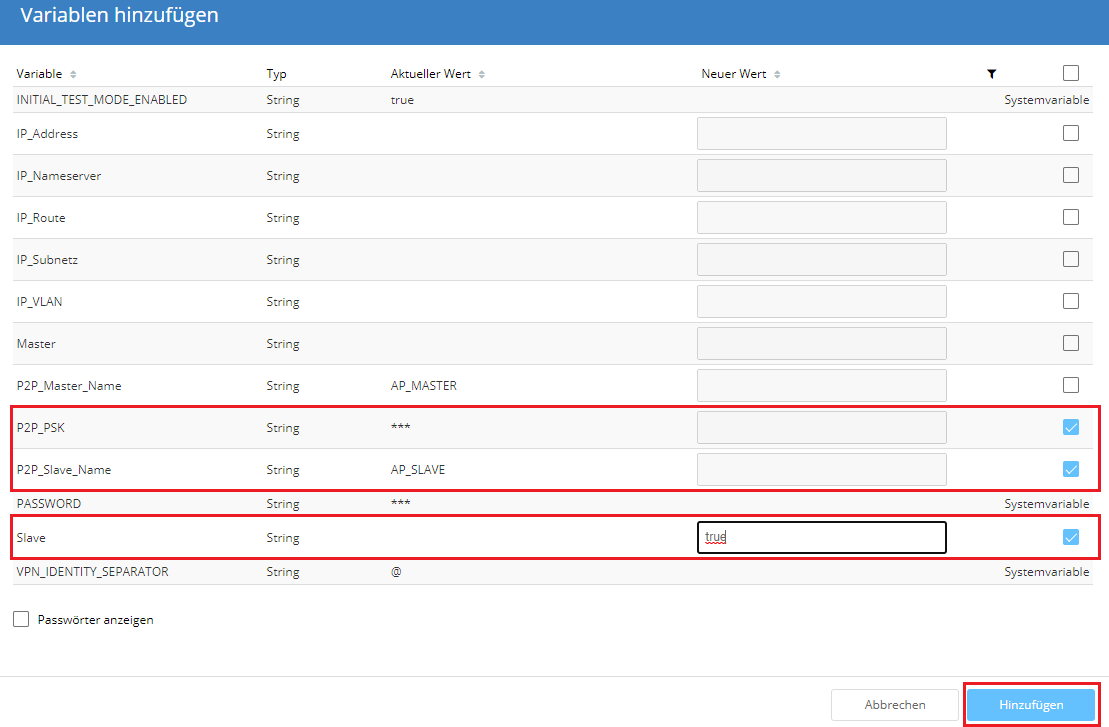
15. Wählen Sie die Variablen Slave, P2P_Slave_Name und P2P_PSK aus.
16. Fügen Sie der Variable "Slave" in der Spalte "Neuer Wert" den Wert "true" hinzu. Klicken Sie dann auf Hinzufügen.
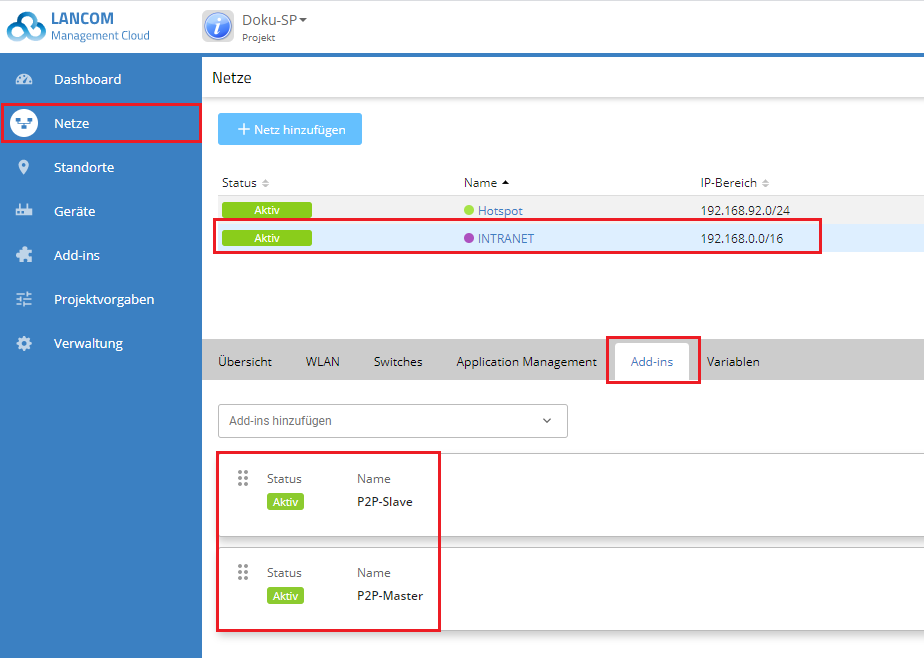
17. Wechseln Sie in das Menü Netze und wählen Sie das lokale Netz aus, in welchem Sie die Punkt-zu-Punkt-Verbindung für die ausgewählten Access Points erstellen möchten.
Die Access Points müssen sich in diesem Netzwerk befinden.
18. Fügen Sie in der Registerkarte Add-ins sowohl das Skript "P2P-Master" als auch das Skript "P2P-Slave" hinzu.
19. Klicken Sie suf die Schaltfläche Speichern.
20. Abschließend müssen Sie die Konfigurationsänderungen in Ihr Netzwerk ausrollen.
21. Markieren Sie dazu alle Geräte, bei welchen der Konfigurationsstatus als "Nicht aktuell" angezeigt wird und klicken Sie dann auf Konfiguration ausrollen.
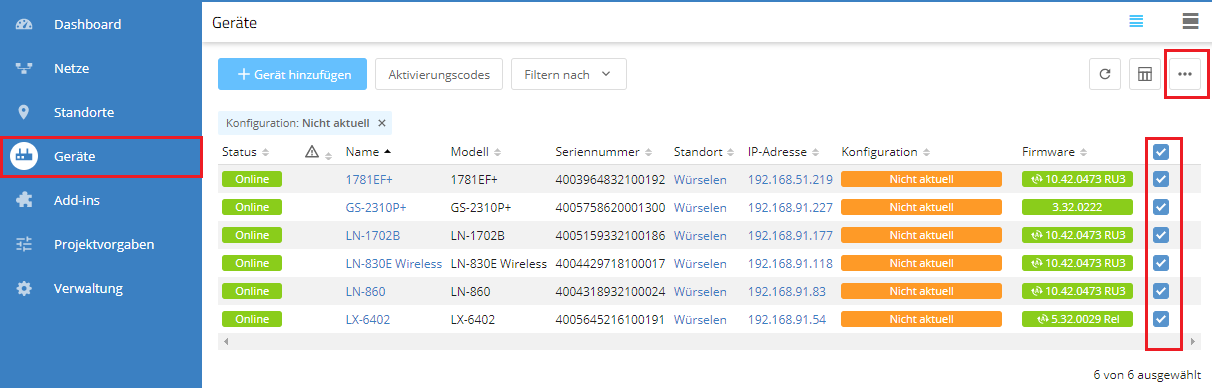
22. Entfernen Sie nach dem Ausrollen der Konfiguration zwingend das Ethernet-Kabel des Slave-Gerätes!
23. Die P2P-Verbindung wird daraufhin aufgebaut.
Zusätzliche Schritte bei Verwendung mehrerer VLANs (optional):
Sollen mehrere VLANs über die P2P-Verbindung übertragen werden, müssen die beiden Add-ins P2P-Master und P2P-Slave manuell angepasst werden.
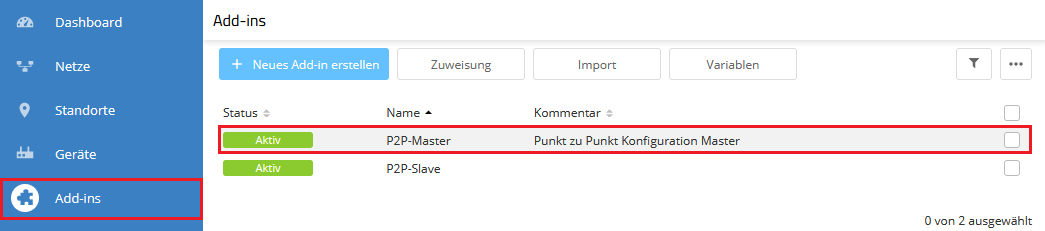
1. Wechseln Sie in das Menü Add-ins und klicken auf das Add-in P2P-Master.
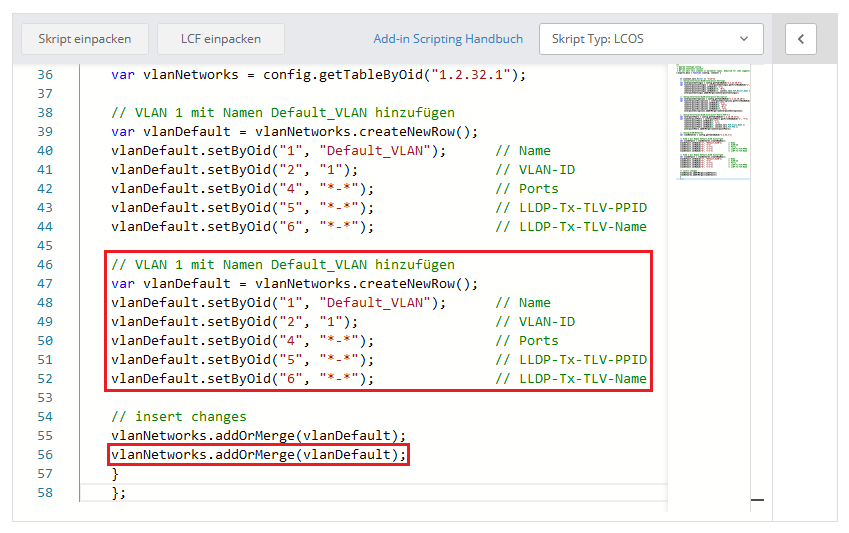
2. Kopieren Sie in dem Editor den Abschnitt VLAN 1 mit Namen Default_VLAN einfügen und fügen diesen danach ein. Kopieren Sie zusätzlich im Abschnitt insert changes den String vlanNetworks.addOrMerge(vlanDefault); und fügen diesen danach ein.
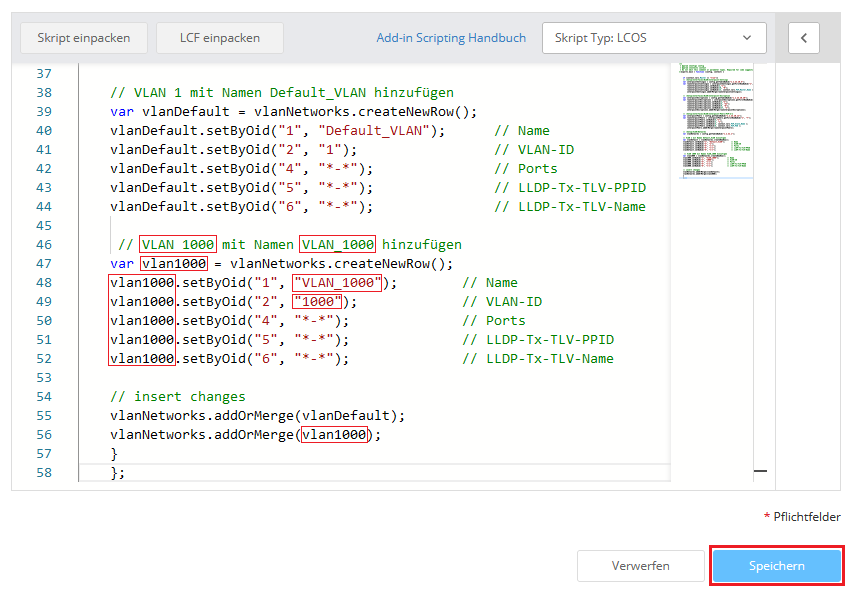
3. Editieren Sie die folgenden Zeilen und klicken auf Speichern:
- Passen Sie in dem eingefügten Abschnitt den auskommentierten Text an, damit dieser Informationen zu dem neuen VLAN beinhaltet.
- Ersetzen Sie in dem eingefügten Abschnitt bei der Variablen-Deklaration (var) den vorhandenen Namen durch einen Variablen-Namen für das neue VLAN (in diesem Beispiel vlan1000).
- Ersetzen Sie in allen Zeilen des eingefügten Abschnittes den bisherigen Variablen-Namen vlanDefault durch den Variablen-Namen des neuen VLANs (in diesem Beispiel vlan1000).
- Passen Sie in dem eingefügten Abschnitt den Namen des VLANs an (in diesem Beispiel VLAN_1000).
- Passen Sie in dem eingefügten Abschnitt die VLAN-ID an (in diesem Beispiel das VLAN 1000).
- Tragen Sie in dem bei insert changes eingefügten String vlanNetworks.addOrMerge den Variablen-Namen des neuen VLANs ein (in diesem Beispiel also vlanNetworks.addOrMerge(vlan1000);).
Der Name des VLANs muss mit einem auf den Access Points konfigurierten VLAN übereinstimmen. Ansonsten kann die Konfiguration nicht auf die Access Points ausgerollt werden!
Wiederholen Sie die Schritte 2. und 3. gegebenenfalls für weitere VLANs.
4. Führen Sie die Schritte 2. und 3. für das Add-in P2P-Slave aus.