Beschreibung:
In vielen Szenarien ist eine redundante Anbindung der Netzwerk-Geräte gewünscht, was nur durch eine redundante Verkabelung realisiert werden kann. Damit es dabei nicht zu einem Loop kommt, welcher das gesamte Netzwerk lahmlegt, wurde das Spanning Tree Protocol (STP) erschaffen. Dadurch wird immer nur die kürzeste Strecke aktiv geschaltet und der Datenverkehr darüber übertragen. Bei einem Ausfall der aktiven Verbindung wird auf eine der weiteren Verbindungen gewechselt.
In diesem Artikel wird beschrieben, wie auf einem Switch mit LCOS SX 5.xx Rapid Spanning Tree Protocol (RSTP) eingerichtet werden kann.
Im Gegensatz zu STP erfolgen bei RSTP die Topologie-Änderungen deutlich schneller, wodurch Ausfallzeiten minimiert werden können.
Voraussetzungen:
- LANCOM Switch der folgenden Baureihen:
- XS-51xx / XS-6128QF
- GS-45xx / XS-45xx
- CS-8132F
- YS-7154CF
- LCOS SX ab Version 5.10 bei XS-51xx / XS-6128QF (download aktuelle Version)
- LCOS SX ab Version 5.20 bei GS-45xx / XS-45xx (download aktuelle Version)
- LCOS SX ab Version 5.30 bei CS-8132F und YS-7154CF (download aktuelle Version)
- Neben dem Switch mit LCOS SX 5.xx mindestens ein weiteres Netzwerk-Gerät, auf dem RSTP konfiguriert ist
Vorgehensweise:
1. Einrichtung von RSTP:
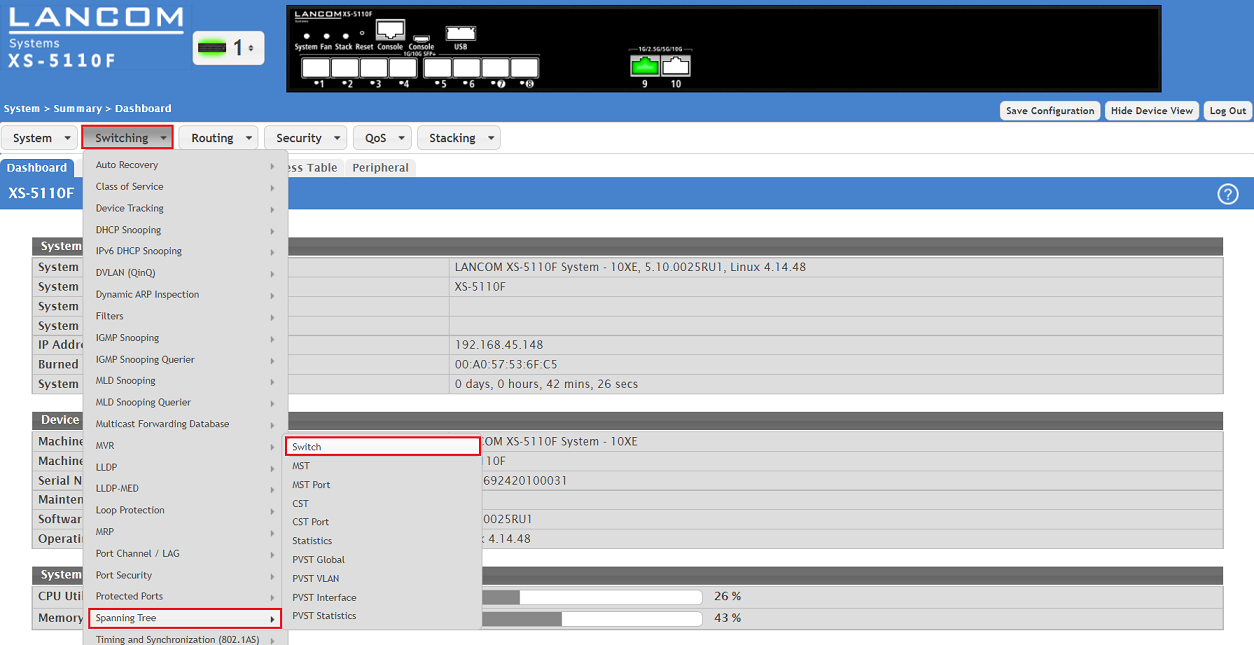
1.1 Verbinden Sie sich mit dem Webinterface des Gerätes und wechseln in das Menü Switching → Spanning Tree → Switch.
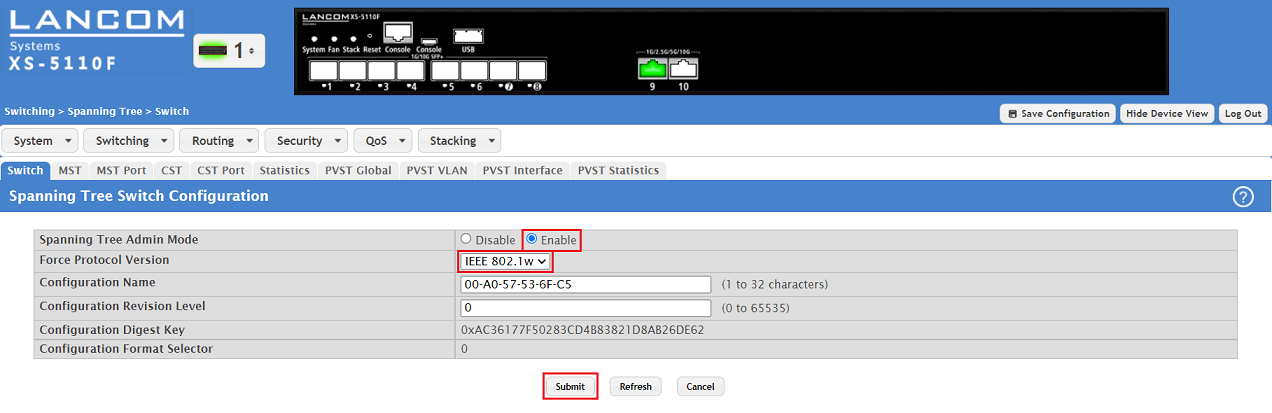
1.2 Passen Sie folgende Parameter an und klicken auf Submit:
- Spanning Tree Admin Mode: Stellen Sie sicher, dass die Option Enable ausgewählt ist.
- Force Protocol Version: Wählen Sie im Dropdownmenü die Option IEEE 802.1w aus. Dies ist die Bezeichnung für RSTP.
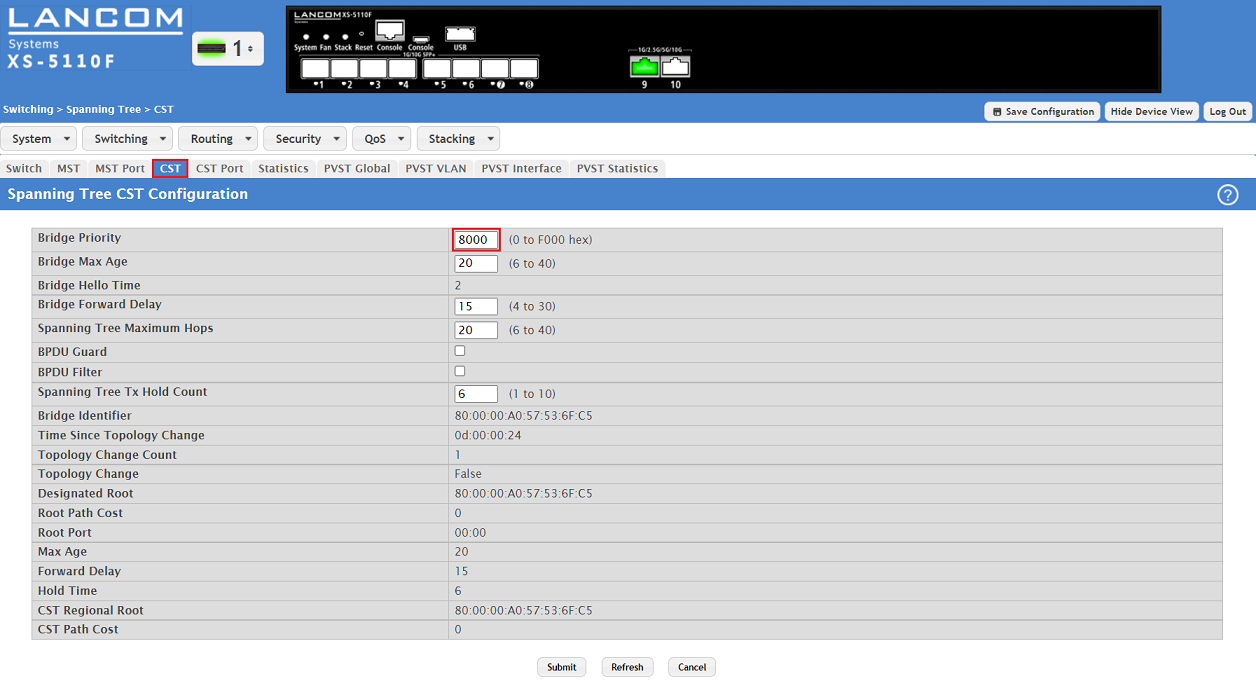
1.3 Wechseln Sie in den Reiter CST und passen optional die Bridge Priority an.
Je niedriger der Wert für die Root-Bridge, desto höher die Priorität. Das Gerät mit der niedrigsten Bridge Priority wird zur Root-Bridge. Verwenden zwei Geräte die gleiche Bridge Priority, so wird das Gerät mit der niedrigeren MAC-Adresse zur Root-Bridge.
1.4 Wechseln Sie in das Menü System → Port → Summary.
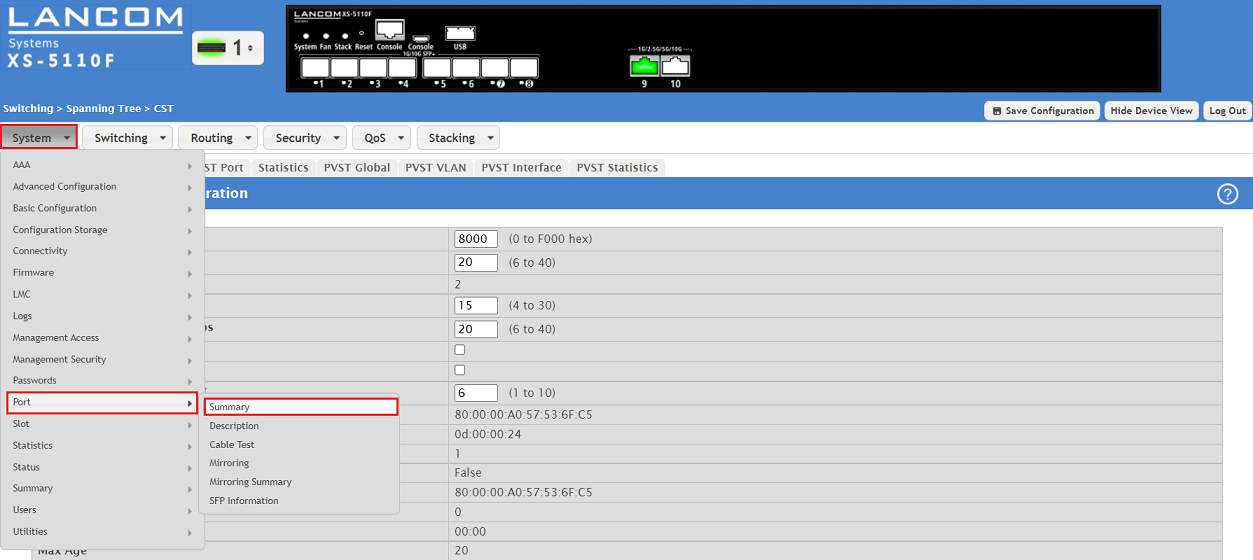
1.5 Stellen Sie sicher, dass bei allen Ports, auf denen RSTP verwendet werden soll, bei STP Mode die Option Enabled ausgewählt ist (Standard-Einstellung).

1.6 Klicken Sie in der rechten oberen Ecke auf Save Configuration, damit die Konfiguration als Start-Konfiguration gespeichert wird.
Die Start-Konfiguration bleibt auch nach einem Neustart des Gerätes oder einem Stromausfall erhalten.
Die Speicherung der aktuellen Konfiguration als Start-Konfiguration können Sie alternativ auch über die Konsole mit dem Befehl write memory vornehmen.

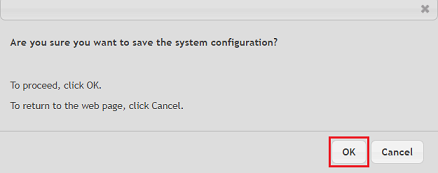
1.7 Bestätigen Sie den Speichervorgang mit einem Klick auf OK.
2. Kontrolle des Spanning Tree Status der einzelnen Switch-Ports:
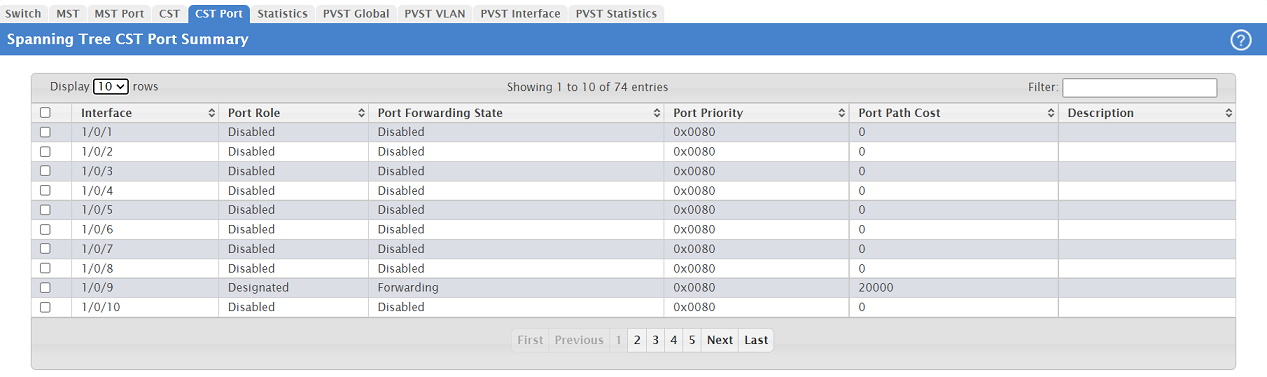
2.1 Wechseln Sie in das Menü Switching → Spanning Tree → CST Port.
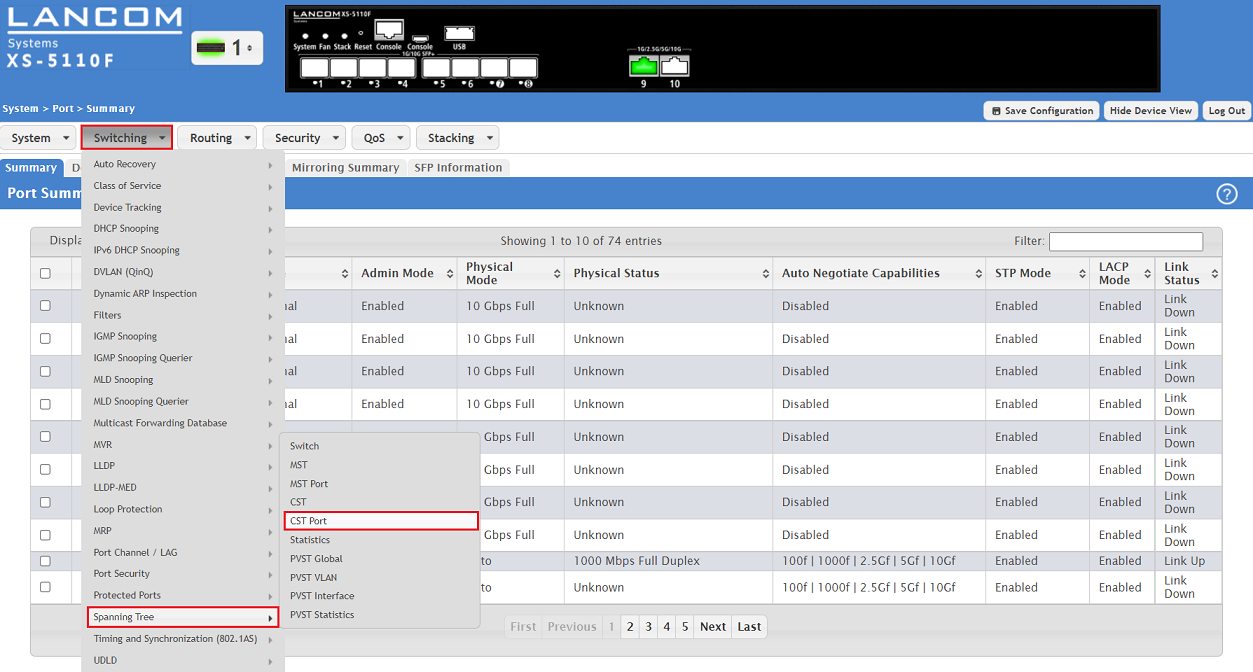
2.2 Die Status-Informationen für die einzelnen Switch-Ports können Sie in der Tabelle Spanning Tree CST Port Summary einsehen.