
Beschreibung:
In diesem Artikel wird beschrieben, wie der Pairing-Prozess eines LANCOM Gerätes mit der LANCOM Management Cloud angestoßen werden kann.
Voraussetzungen:
- LCOS ab Version 10.x (download aktuelle Version)
- LCOS FX ab Version 10.4 (download aktuelle Version)
- LCOS LX ab Version 4.00 (download aktuelle Version)
- LCOS SX ab Version 3.30 für GS-23xx Switches (download aktuelle Version)
- LCOS SX ab Version 4.00 bei GS-3xxx (download aktuelle Version)
- LCOS SX ab Version 4.30 bei GS-24xx / XS-3xxx (download aktuelle Version)
- LCOS SX ab Version 5.00 bei XS-51xx / XS-6128QF (download aktuelle Version)
- LCOS SX ab Version 5.20 bei GS-45xx / XS-45xx Switches (download aktuelle Version)
- LCOS SX ab Version 5.30 bei CS-8132F und YS-7154CF Switches (download aktuelle Version)
- LANtools ab Version 10.x (download aktuelle Version)
Vorgehensweise:
Pairing mittels Cloud-PIN und Seriennummer:
Bitte beachten Sie beim Pairing mittels Cloud-PIN auch die Informationen in dem folgenden Knowledge Base Artikel:
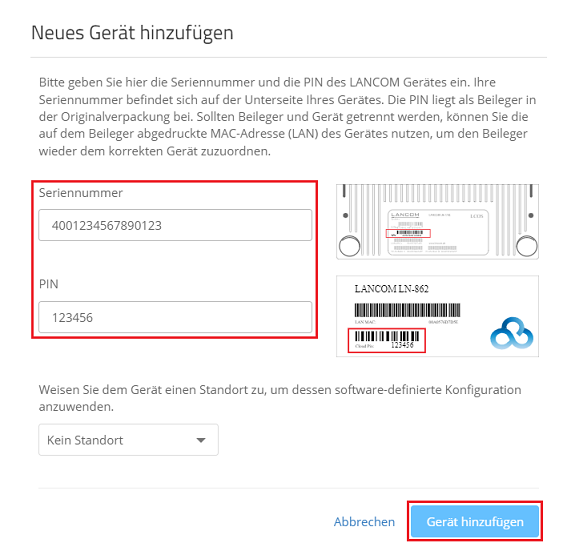
1. Verbinden Sie sich mit der LMC und wechseln in das Menü Geräte. Klicken Sie anschließend auf Gerät hinzufügen und wählen die Option Mit Seriennummer und PIN aus.

2. Tragen Sie die Seriennummer des Gerätes sowie die zugehörige PIN ein und klicken auf Gerät hinzufügen.
Optional können Sie das Gerät einem bereits vorhandenen Standort zuweisen.
Pairing mittels Aktivierungscode:
1. Generieren eines Aktivierungscodes in der LANCOM Management Cloud:
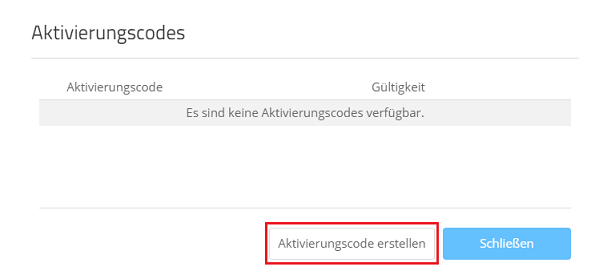
1.1 Verbinden Sie sich mit der LMC, wechseln in das Menü Geräte und klicken auf Aktivierungscodes.

1.2 Klicken sie auf Aktivierungscode erstellen.
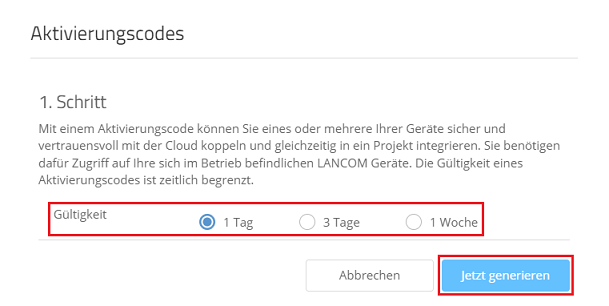
1.3 Wählen Sie eine passende Gültigkeitsdauer aus und klicken auf Jetzt generieren. In den meisten Fällen wird eine Gültigkeitsdauer von 1 Tag ausreichend sein.
1.4 Kopieren Sie den Aktivierungscode und speichern diesen in einer Text-Datei ab.

2. Pairing-Vorgang anstoßen:
2.1 Pairing per LANconfig:
Ein Pairing per LANconfig ist für folgende Geräte-Typen möglich:
- Alle LANCOM Router
- Alle LANCOM Access Points
- Alle LANCOM WLAN-Controller
- Alle LANCOM Managed Switches
2.1.1 Markieren Sie das Gerät in LANconfig, führen einen Rechtsklick aus und wählen im Kontextmenü Gerät mit LANCOM Management Cloud koppeln aus.

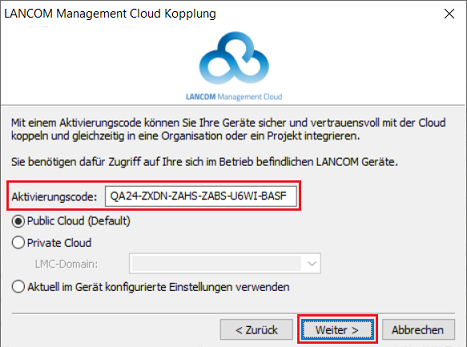
2.1.2 Klicken Sie auf Weiter.
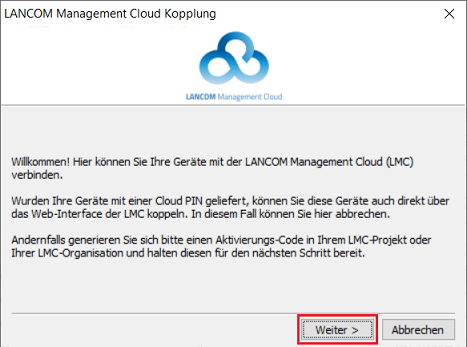
2.1.3 Tragen Sie den in Schritt 1.4 kopierten Aktivierungscode ein und klicken auf Weiter.
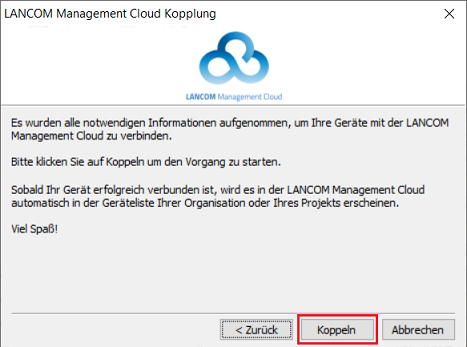
2.1.4 Klicken Sie abschließend auf Koppeln, um den Pairing-Prozess mit der LMC zu initiieren.
2.2 Pairing per WEBconfig / Webinterface:
2.2.1 Alle Router und Access Points mit LCOS:
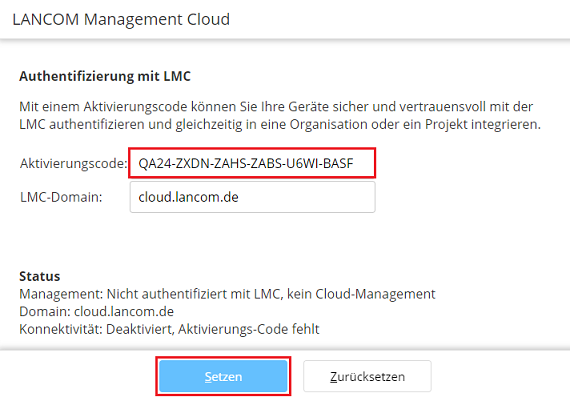
2.2.1.1 Verbinden Sie sich per WEBconfig mit dem Gerät und wechseln in das Menü Setup-Wizards → LANCOM Management Cloud.

2.2.1.2 Tragen Sie den in Schritt 1.4 kopierten Aktivierungscode ein und klicken auf Setzen.
2.2.2 Alle LANCOM R&S®Unified Firewalls (LCOS FX):
Bei einem HA-Cluster darf das Pairing mit der LMC nur für die Primary Firewall durchgeführt werden.
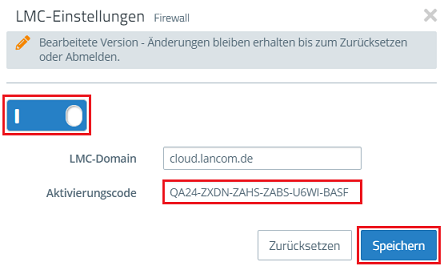
2.2.2.1 Verbinden Sie sich mit dem Webinterface der Unified Firewall und wechseln in das Menü Firewall → LMC-Einstellungen.

2.2.2.2 Betätigen Sie den Schieberegler, tragen den in Schritt 1.4 kopierten Aktivierungscode ein und klicken auf Speichern.
2.2.3 Alle Access Points mit LCOS LX:
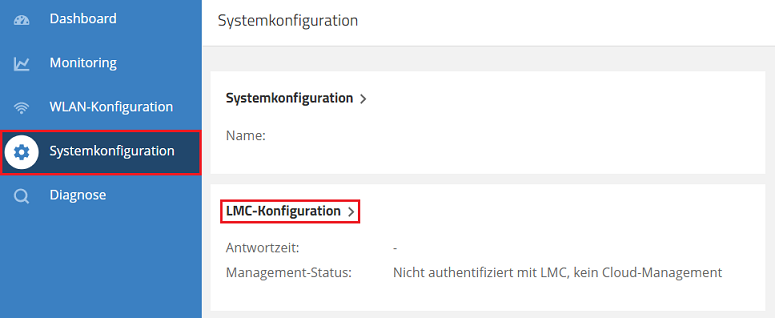
2.2.3.1 Verbinden Sie sich per WEBconfig mit dem Access Point und wechseln in das Menü Systemkonfiguration → LMC-Konfiguration.
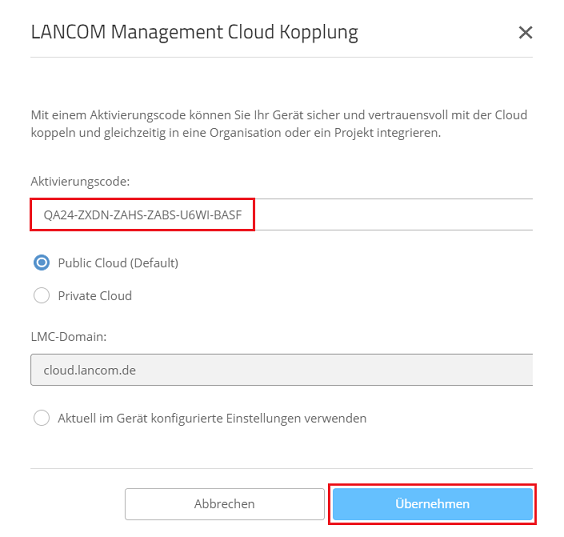
2.2.3.2 Tragen Sie den in Schritt 1.4 kopierten Aktivierungscode ein und klicken auf Übernehmen.
2.2.4 Alle LANCOM Managed Switches:
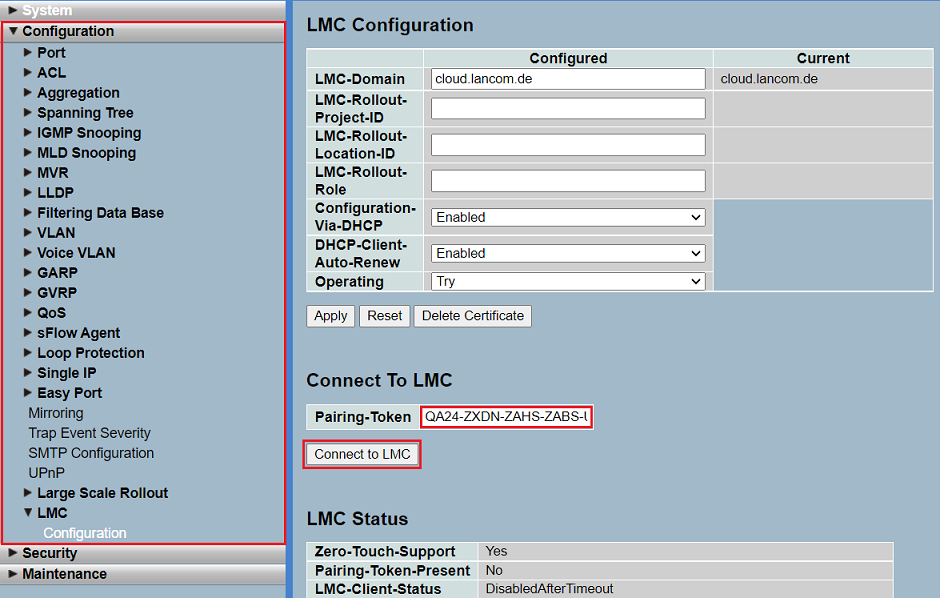
2.2.4.1 Alle GS-23xx Switches (LCOS SX 3.3x):
Verbinden Sie sich per Webinterface mit dem Switch, wechseln in das Menü Configuration → LMC → Configuration, tragen bei Pairing-Token den in Schritt 1.4 kopierten Aktivierungscode ein und klicken auf Connect to LMC.
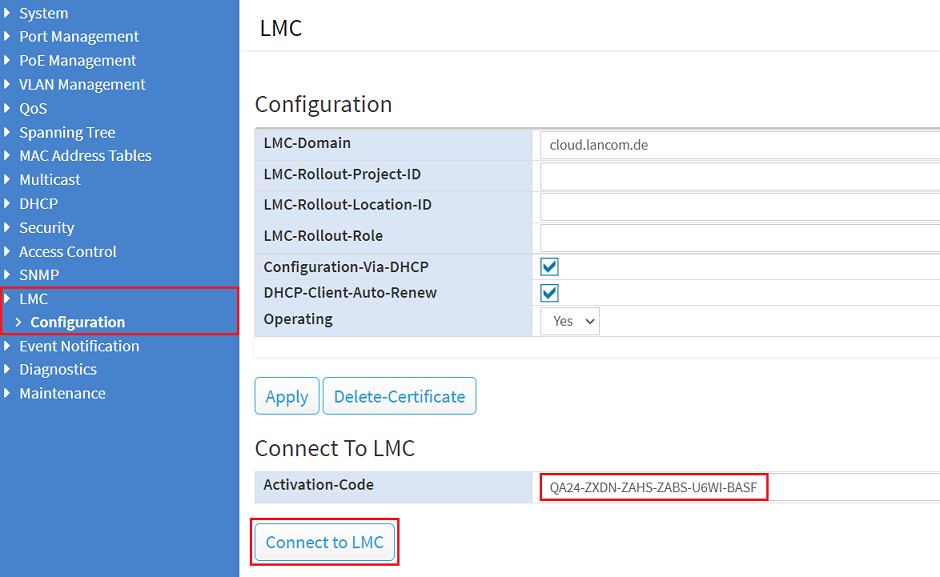
2.2.4.2 Alle GS-24xx / GS-3xxx / XS-3xxx Switches (LCOS SX 4.00 / 4.20 / 4.30):
Verbinden Sie sich per Webinterface mit dem Switch, wechseln in das Menü LMC → Configuration, tragen bei Activation-Code den in Schritt 1.4 kopierten Aktivierungscode ein und klicken auf Connect to LMC.
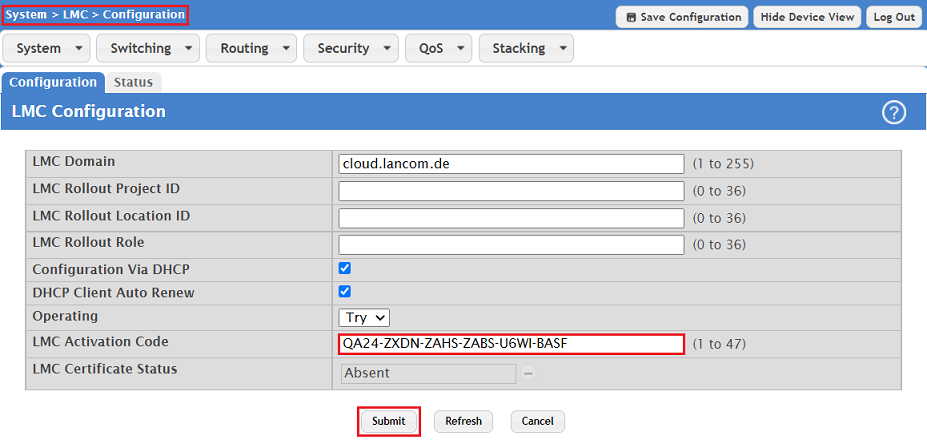
2.2.4.3 Alle Switches mit LCOS SX 5.xx (XS-51xx / XS-6128QF, GS-45xx / XS-45xx, CS-8132F, YS-7154CF):
Verbinden Sie sich per Webinterface mit dem Switch, wechseln in das Menü System → LMC → Configuration, tragen bei LMC Activation Code den in Schritt 1.4 kopierten Aktivierungscode ein und klicken auf Submit.
2.3 Pairing per Konsole:
2.3.1 Alle Router und Access Points mit LCOS und LCOS LX:
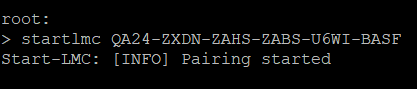
Geben Sie auf der Konsole den Befehl zum Pairing in dem Format startlmc <Aktivierungscode> ein (in diesem Beispiel also startlmc QA24-ZXDN-ZAHS-ZABS-U6WI-BASF).
2.3.2 Alle LANCOM Managed Switches:
2.3.2.1 Alle GS-23xx Switches (LCOS SX 3.3x):
- Geben Sie auf der Konsole den Befehl lmc ein, um in das Konfigurationsmenü für die LMC zu gelangen.
- Geben Sie Sie anschließend den Befehl zum Pairing in dem Format startlmc <Aktivierungscode> ein (in diesem Beispiel also startlmc QA24-ZXDN-ZAHS-ZABS-U6WI-BASF).

2.3.2.2 Alle GS-24xx / GS-3xxx / XS-3xxx Switches (LCOS SX 4.00 / 4.20 / 4.30):
Geben Sie Sie auf der Konsole den Befehl zum Pairing in dem Format startlmc <Aktivierungscode> ein (in diesem Beispiel also startlmc QA24-ZXDN-ZAHS-ZABS-U6WI-BASF).

2.3.2.3 Alle XS-51xx / XS-61xx und GS-45xx Switches (LCOS SX 5.xx):
- Geben Sie auf der Konsole den Befehl enable ein, um erweiterte Rechte zu erlangen.
- Geben Sie Sie anschließend den Befehl zum Pairing in dem Format startlmc <Aktivierungscode> ein (in diesem Beispiel also startlmc QA24-ZXDN-ZAHS-ZABS-U6WI-BASF).

