Beschreibung:
In diesem Artikel wird beschrieben, wie das Routing auf einem Switch mit LCOS SX 5.xx eingerichtet werden kann.
Das in dem Menü System → Connectivity → IPv4 hinterlegte Management-VLAN kann nicht für das Routing verwendet werden.
Voraussetzungen:
- LANCOM Switch der folgenden Baureihen:
- XS-51xx / XS-6128QF
- GS-45xx / XS-45xx
- CS-8132F
- YS-7154CF
- LCOS SX ab Version 5.00 bei XS-51xx / XS-6128QF (download aktuelle Version)
- LCOS SX ab Version 5.20 bei GS-45xx / XS-45xx Switches (download aktuelle Version)
- LCOS SX ab Version 5.30 bei CS-8132F und YS-7154CF Switches (download aktuelle Version)
- Bereits eingerichtete und funktionierende VLANs
- Beliebiger Web-Browser für den Zugriff auf das Webinterface
Vorgehensweise:
Einrichtung des Routing auf dem Switch:
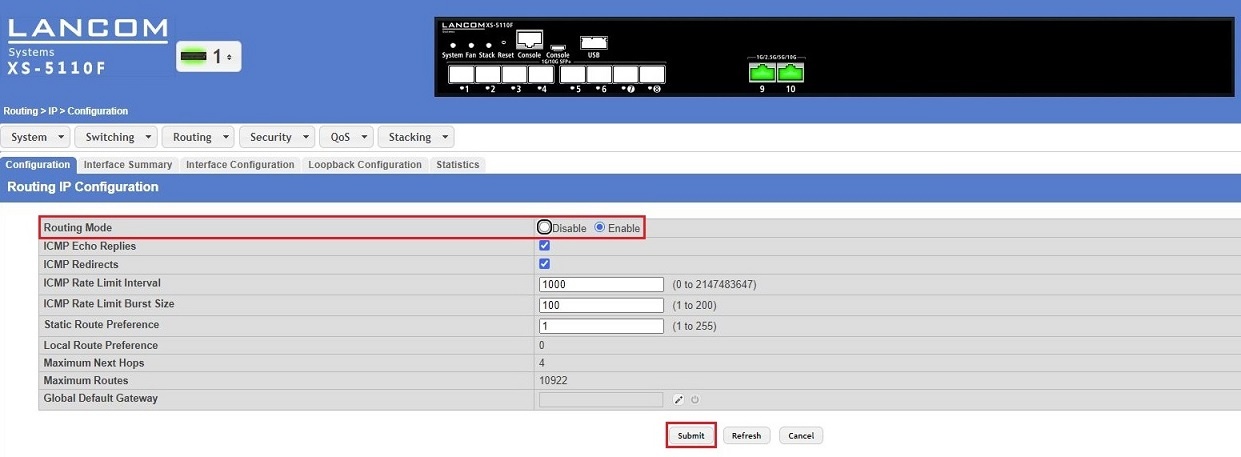
1. Verbinden Sie sich per Webinterface mit dem Switch und wechseln in das Menü Routing → IP → Configuration.
2. Wählen Sie bei Routing Mode die Option Enable aus und klicken anschließend auf Submit, um die Änderung zu übernehmen.
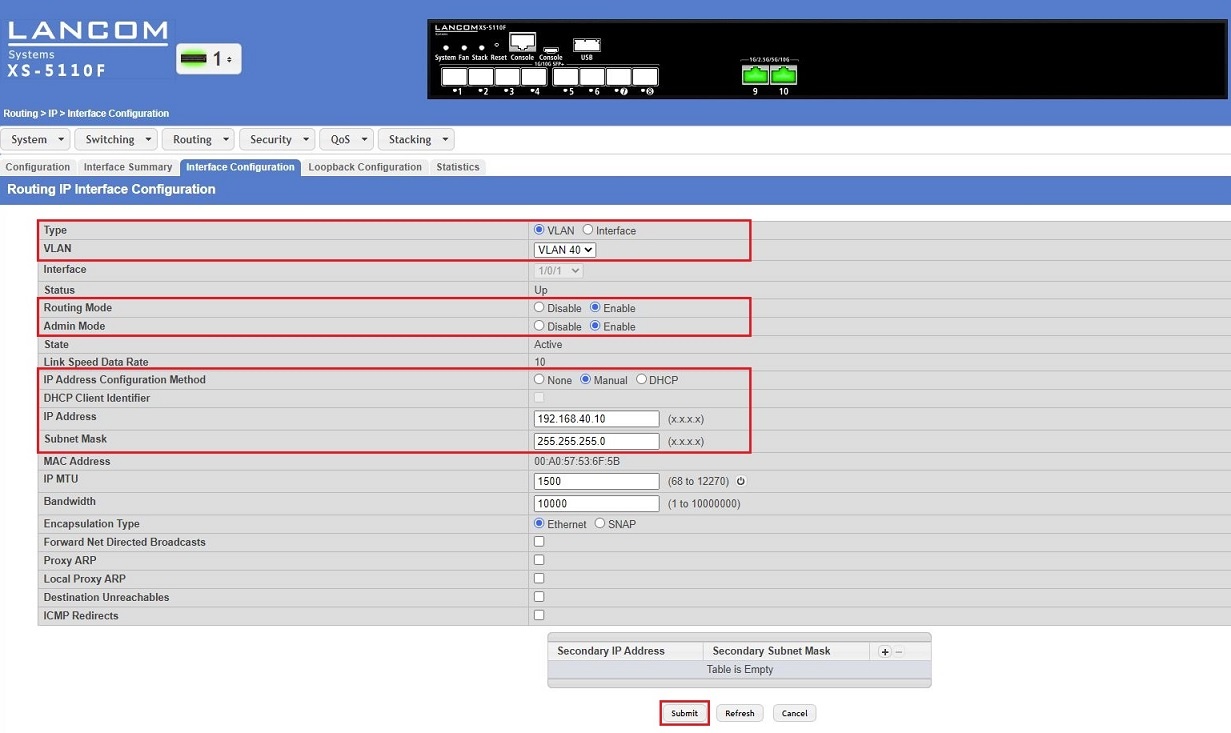
3. Wechseln Sie in das Menü Routing → IP → Interface Configuration.
4. Passen Sie die folgenden Parameter an und klicken anschließend auf Submit:
- Type: Wählen Sie die Option VLAN aus.
- VLAN: Wählen Sie im Dropdownmenü das VLAN aus, für welches das Routing eingerichtet werden soll.
- Routing Mode: Das Routing kann hier für das Interface aktiviert oder deaktiviert werden. Wählen Sie daher die Option Enable.
- Admin Mode: Das Routing kann hier global für das VLAN aktiviert oder deaktiviert werden. Wählen Sie daher die Option Enable.
- IP Address Configuration Method: Wählen Sie die Option Manual, damit eine feste IP-Adresse hinterlegt werden kann. Dies ist erforderlich, damit das Routing funktioniert.
- IP Address: Geben Sie eine IP-Adresse an, die der Switch in dem VLAN verwenden soll. Der Switch wird dann unter dieser IP-Adresse angesprochen.
- Subnet Mask: Geben Sie die zu dem Netzwerk zugehörige Subnetzmaske an.
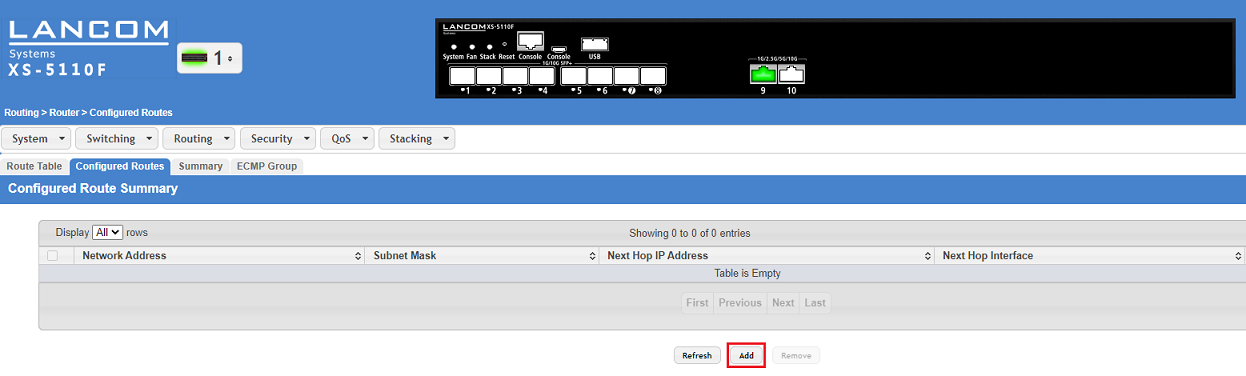
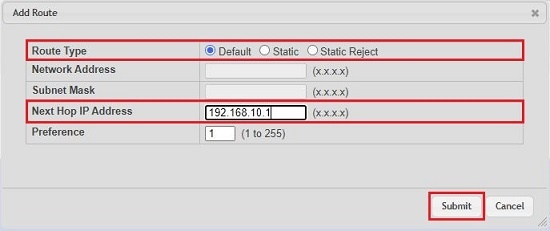
5. Wechseln Sie in das Menü Routing → Router → Configured Routes und klicken auf Add, um eine Default-Route zu erstellen.
6. Passen Sie die folgenden Parameter an und klicken anschließend auf Submit:
- Route Type: Wählen Sie die Option Default aus.
- Next Hop Address: Hinterlegen Sie die IP-Adresse des nächsten Routers, der alle Anfragen in Netzwerke, die dem Switch nicht bekannt sind, weiterleitet.
7. Klicken Sie auf Save Configuration in der rechten oberen Ecke, damit die Konfiguration als Start-Konfiguration gespeichert wird.
Die Start-Konfiguration bleibt auch nach einem Neustart des Gerätes oder einem Stromausfall erhalten.

8. Die Konfiguration der Routing-Funktion auf dem Switch ist damit abgeschlossen.
Überprüfen der Einstellungen / Troubleshooting:
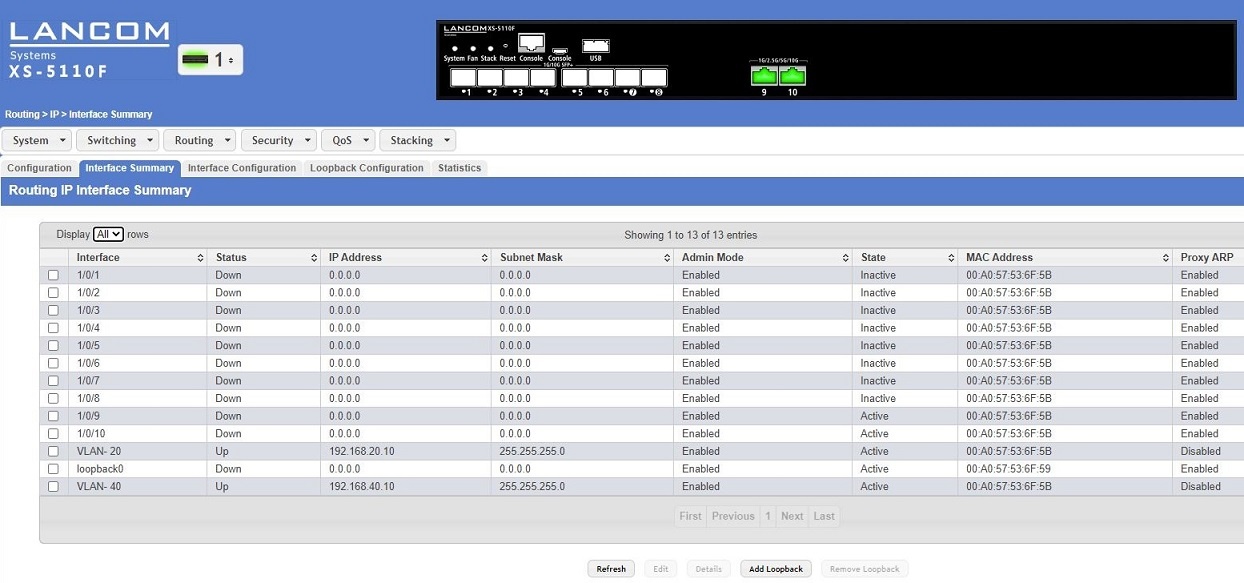
1. In dem Menü Routing → IP → Interface Summary wird aufgelistet, welche IP-Adressen den VLAN-Interfaces zugewiesen sind.
Der Status des VLAN-Interfaces muss auf Up stehen.
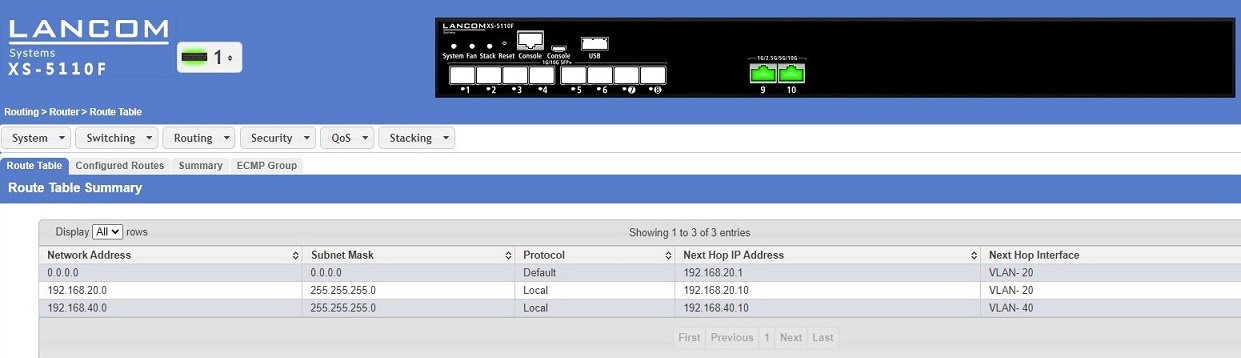
2. In dem Menü Routing → Router → Route Table wird die Routing-Tabelle des Gerätes angezeigt.