Beschreibung:
Soll eine bereits konfigurierte Unified Firewall mit der LANCOM Management Cloud (LMC) verbunden und durch diese verwaltet werden, müssen bestimmte bereits vorhandene Konfigurations-Bestandteile in der Unified Firewall gelöscht werden, da dies beim Ausrollen der Konfiguration in der LMC ansonsten zu einem Konflikt führen kann.
In diesem Artikel wird beschrieben, wie die Konfiguration einer per Webinterface konfigurierten Unified Firewall in die LMC übernommen werden kann.
Voraussetzungen:
- LANCOM R&S® Unified Firewall mit LCOS FX ab Version 10.9
- Bereits konfigurierte Internet-Verbindung auf der Unified Firewall
- Web-Browser zur Konfiguration der Unified Firewall und LMC. Es werden folgende Browser unterstützt:
- Google Chrome
- Chromium
- Mozilla Firefox
- LMC Zugang (kostenpflichtig) mit vorhandenem LMC-Projekt und einer Lizenz für die Unified Firewall
Szenario:
- Auf einer Unified Firewall ist auf dem Port eth1 das Netzwerk INTRANET mit dem IP-Adressbereich 192.168.1.0/24 konfiguriert. Die Unified Firewall hat die IP-Adresse 192.168.1.254.
- Auf der Unified Firewall ist HTTP und HTTPS zum Internet erlaubt.
- Die Unified Firewall soll nun durch die LMC verwaltet werden.
Vorgehensweise:
1. Pairing der Unified Firewall mit der LMC:
Verbinden Sie die Unified Firewall mit der LMC (siehe Schritt 2.2.2 in dem folgenden Knowledge Base Artikel).
Pairing-Prozess eines LANCOM Gerätes mit der LMC
2. Konfiguration der Netzwerk-Parameter und Firewall-Regeln in der LMC:
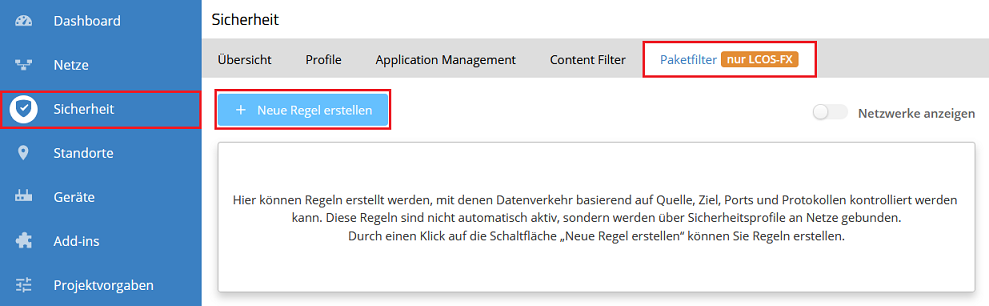
2.1 Wechseln Sie in der LMC in das Menü Netze und klicken auf Netz hinzufügen → Netz.
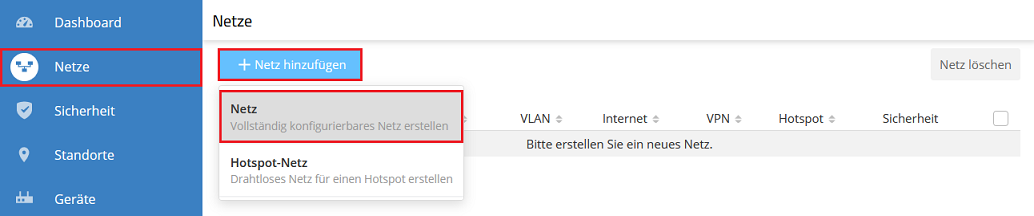
2.2 Passen Sie die folgenden Parameter an und klicken auf Speichern:
- Name: Vergeben Sie einen aussagekräftigen Namen für das Netzwerk (in diesem Beispiel INTRANET).
- Globaler IP-Bereich (CIDR): Geben Sie den IP-Adressbereich für das Netzwerk an (in diesem Beispiel 192.168.1.0/24).
- Indizes der Subnetz-Gateways: Passen Sie den Index des Subnetz-Gateways bei Bedarf an (in diesem Beispiel hat die Unified Firewall den Index 254).
Sofern auch LANCOM Switches über die LMC verwaltet werden, müssen die Netzvorgaben angepasst werden, damit die Kommunikation über die Switch-Ports möglich ist (siehe Schritt 1.2 in dem folgenden Knowledge Base Artikel).
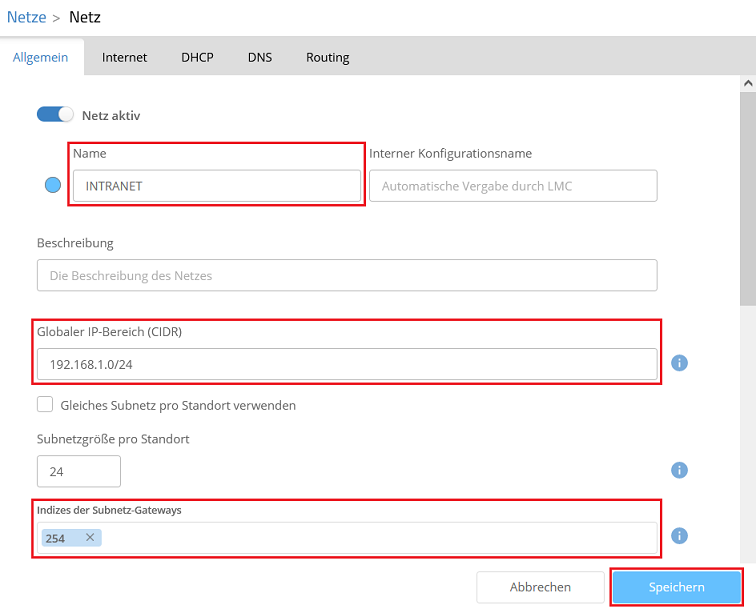
2.3 Wechseln Sie in dem Menü Sicherheit in den Reiter Paketfilter und klicken auf Neue Regel erstellen.
2.4 Passen Sie die folgenden Parameter an, um ausgehend das Protokoll HTTPS zu erlauben und klicken anschließend auf Speichern:
- Aktion: Wählen Sie im Dropdownmenü die Option Erlauben aus.
- Richtung des Datenverkehrs: Wählen Sie im Dropdownmenü die Option bidirektional aus.
- Ziel: Wählen Sie die Option Internet aus.
- Protokoll: Wählen Sie im Dropdownmenü die Option TCP aus.
- Port: Tragen Sie den Port 443 ein.
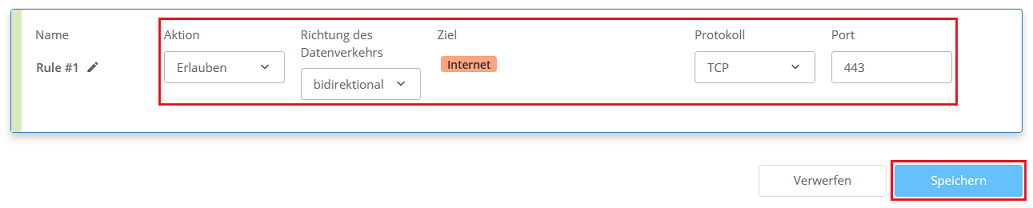
2.5 Erstellen Sie eine weitere Paketfilter-Regel. Passen Sie dazu die folgenden Parameter an, um ausgehend das Protokoll HTTP zu erlauben und klicken anschließend auf Speichern:
- Aktion: Wählen Sie im Dropdownmenü die Option Erlauben aus.
- Richtung des Datenverkehrs: Wählen Sie im Dropdownmenü die Option bidirektional aus.
- Ziel: Wählen Sie die Option Internet aus.
- Protokoll: Wählen Sie im Dropdownmenü die Option TCP aus.
- Port: Tragen Sie den Port 80 ein.
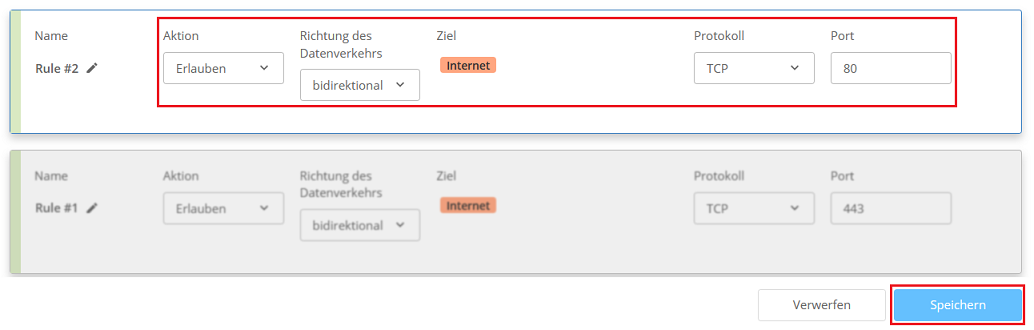
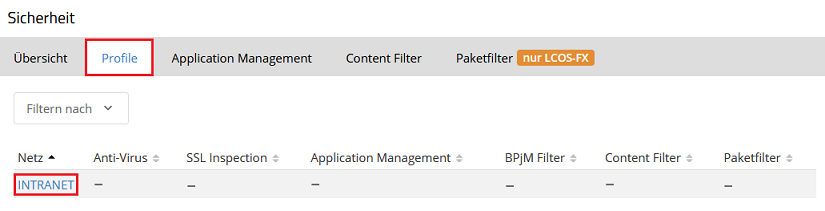
2.6 Wechseln Sie in den Reiter Profile und klicken auf das in Schritt 2.2 erstellte Netzwerk (in diesem Beispiel INTRANET).
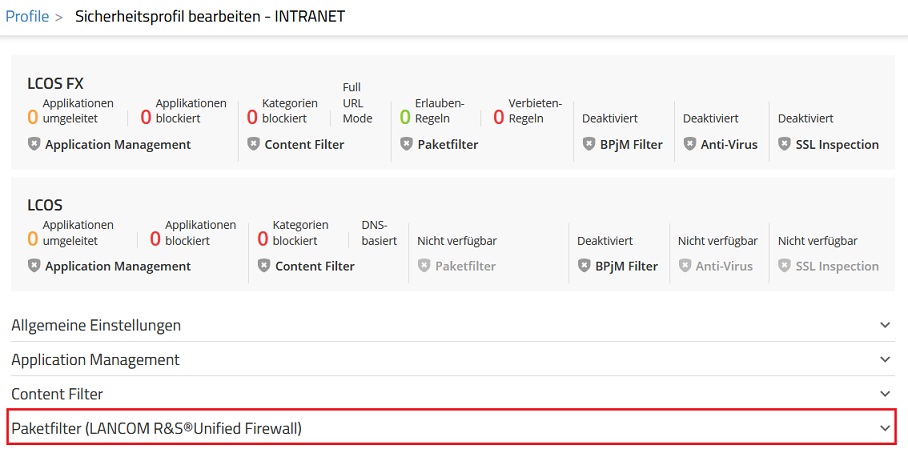
2.7 Klicken Sie auf Paketfilter (LANCOM R&S®Unified Firewall).
2.8 Aktivieren Sie die beiden in Schritt 2.4 und 2.5 erstellten Regeln über die Schieberegler und klicken auf Speichern.

3. Erstellen eines Standortes in der LMC:
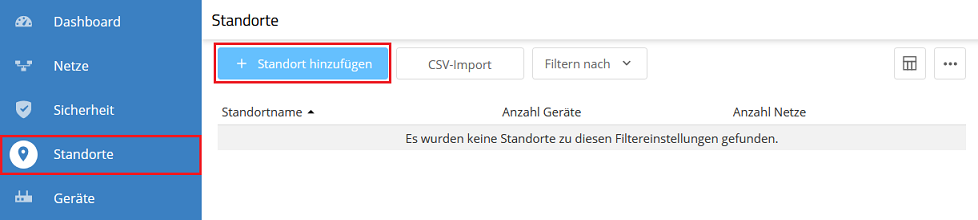
3.1 Wechseln Sie in das Menü Standorte und klicken auf Standort hinzufügen.
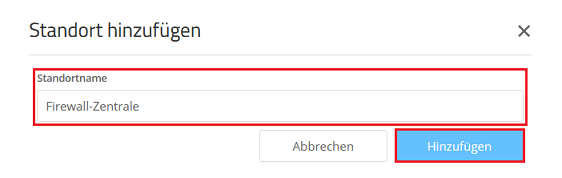
3.2 Vergeben Sie einen aussagekräftigen Namen für den Standort (in diesem Beispiel Firewall-Zentrale) und klicken auf Speichern.
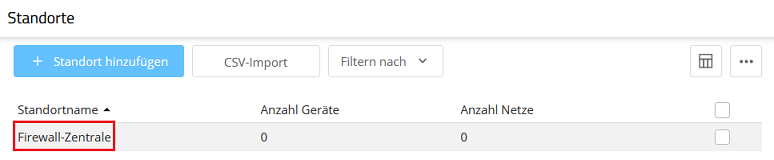
3.3 Klicken Sie auf den Standort, um in die erweiterten Einstellungen zu gelangen.
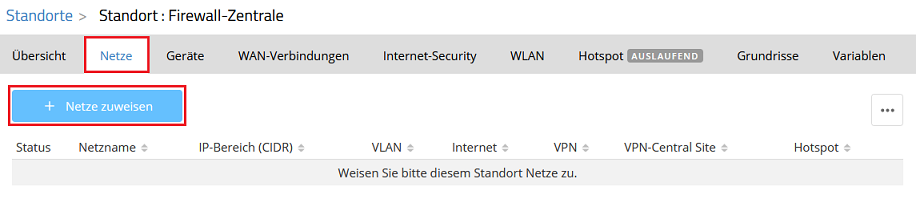
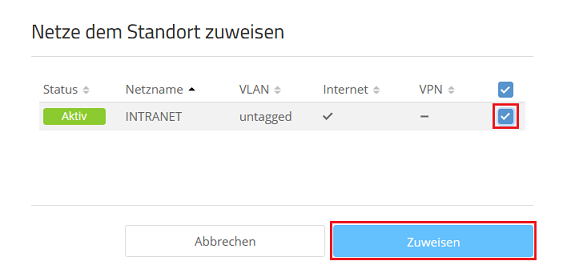
3.4 Wechseln Sie in den Reiter Netze und klicken auf Netze zuweisen.
3.5 Wählen das in Schritt 2.2 erstellte Netzwerk aus (in diesem Beispiel INTRANET) und klicken auf Zuweisen.
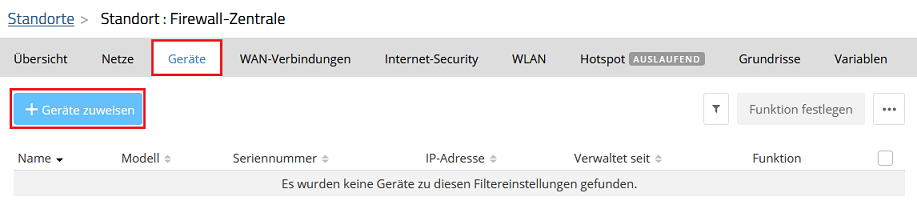
3.6 Wechseln Sie in den Reiter Geräte und klicken auf Geräte zuweisen.
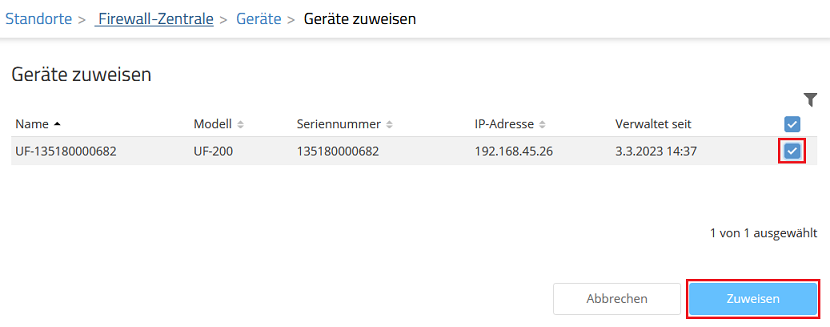
3.7 Wählen Sie die in Schritt 1. mit der LMC verbundene Unified Firewall aus und klicken auf Zuweisen.
4. Löschen der vorhandenen Netzwerk-Parameter in der Unified Firewall:
Öffnen Sie das Webinterface der Unified Firewall, um die vorhandenen Konfigurations-Bestandteile zu bereinigen. Dazu gibt es zwei Möglichkeiten:
- Per direktem Zugriff auf die Unified Firewall
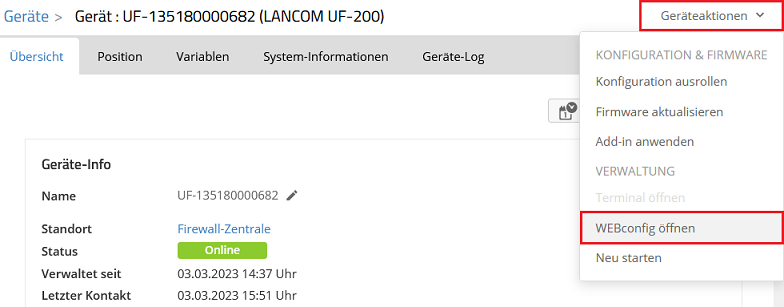
- Per WEBconfig-Tunnel in der LMC
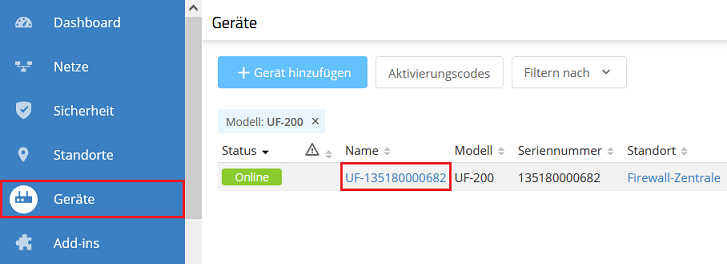
- Wechseln Sie dazu in das Menü Geräte und klicken auf den Namen der Unified Firewall, um in die erweiterten Einstellungen zu gelangen.
- Klicken Sie in der rechten oberen Ecke auf Geräteaktionen → WEBconfig öffnen.
4.1 Löschen des Netzwerk-Objekts auf dem Desktop:
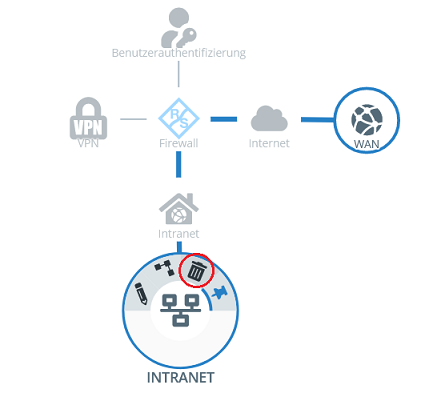
4.1.1 Wählen Sie das Netzwerk-Objekt auf dem Desktop aus (in diesem Beispiel INTRANET) und klicken auf das "Mülltonnen-Symbol".
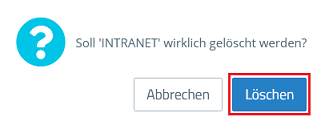
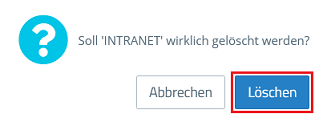
4.1.2 Bestätigen Sie die Abfrage mit einem Klick auf Löschen.
4.2 Löschen des DHCP-Interfaces (sofern vorhanden):
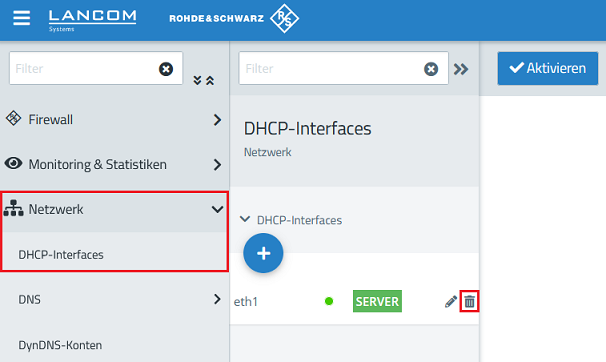
4.2.1 Wechseln Sie in das Menü Netzwerk → DHCP-Interfaces und klicken bei dem vorhandenen Interface auf das "Mülltonnen-Symbol".
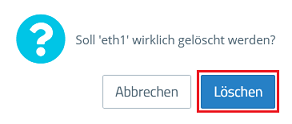
4.2.2 Bestätigen Sie die Abfrage mit einem Klick auf Löschen.
4.3 Löschen des VLAN-Interfaces (sofern vorhanden):
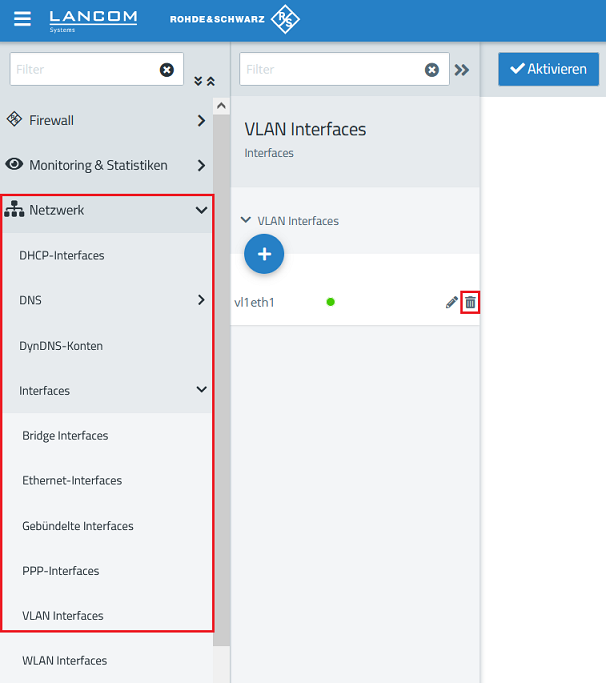
4.3.1 Wechseln Sie in das Menü Netzwerk → Interfaces → VLAN-Interfaces und klicken bei dem vorhandenen Interface auf das "Mülltonnen-Symbol".
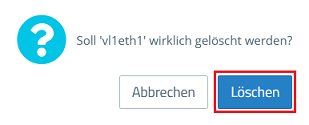
4.3.2 Bestätigen Sie die Abfrage mit einem Klick auf Löschen.
4.4 Löschen der Netzwerk-Verbindung:
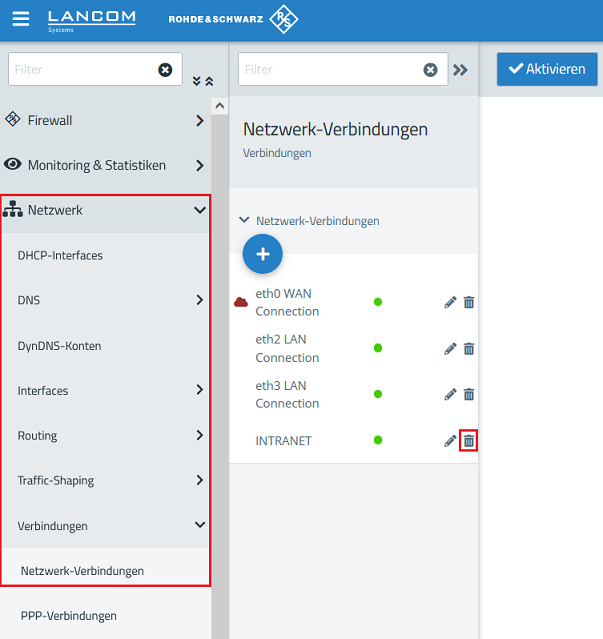
4.4.1 Wechseln Sie in das Menü Netzwerk → Verbindungen → Netzwerk-Verbindungen und klicken bei dem entsprechenden Netzwerk (in diesem Beispiel das Netzwerk INTRANET) auf das "Mülltonnen-Symbol".
4.4.2 Bestätigen Sie die Abfrage mit einem Klick auf Löschen.
4.5 Aktivieren der Konfigurations-Änderungen:
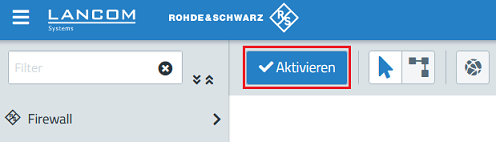
Klicken Sie auf Aktivieren, damit die Konfigurations-Änderungen übernommen werden.
5. Ausrollen der Konfiguration über die LMC:
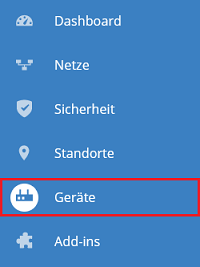
5.1 Wechseln Sie in der LMC in das Menü Geräte.
5.2 Wählen Sie die Unified Firewall aus und klicken auf das "Punkte-Symbol" in der rechten oberen Ecke.

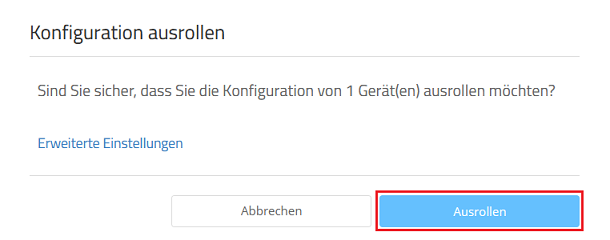
5.3 Klicken Sie auf Konfiguration ausrollen.

5.4 Bestätigen Sie die Abfrage mit einem Klick auf Ausrollen.