Description:
In diesem Artikel wird beschrieben, wie einem Switch mit LCOS SX 4.xx (GS-24xx, GS-3xxx und XS-3xxx) statische IP-Parameter über die LANCOM Management Cloud (LMC) zugewiesen werden können.
Die manuelle Zuweisung der statischen IP-Parameter über die Detail-Konfiguration sollte nur im Ausnahmefall erfolgen (etwa in einem sehr kleinen Szenario mit sehr wenigen Geräten). Da neben der IP-Adresse auch das Gateway sowie ein DNS-Server manuell eingetragen werden muss, wird die manuelle Konfiguration sonst schnell sehr umfangreich.
Stattdessen ist es für die Zuweisung der statischen IP-Parameter empfehlenswert ein Add-in zu verwenden.
LANCOM Systems stellt dieses Add-in sowie eine Beschreibung der Variablen in dem folgenden Dokument bereit:
Konfigurieren einer statischen IP-Adresse auf LANCOM GS-3xxx Switches
Requirements:
- LCOS SX ab Version 4.00 (download aktuelle Version)
- Zugang zur LMC samt eigenem Projekt
- Beliebiger Web-Browser für den Zugriff auf die LMC
Procedure:
1. Statische IP-Konfiguration für Access Points und Switches erlauben:
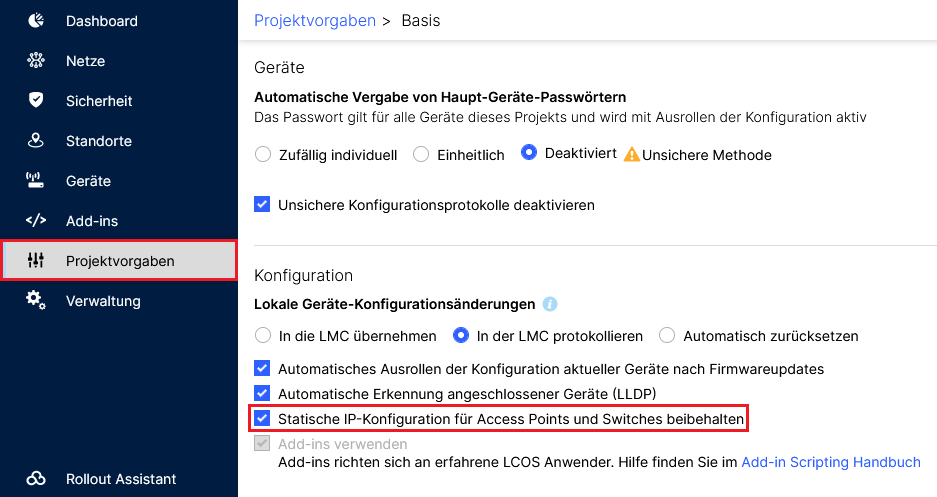
Wechseln Sie in der LMC in das Menü Projektvorgaben → Basis und stellen sicher, dass die Option Statische IP-Konfiguration für Access Points und Switches beibehalten aktiv ist.
2. Konfiguration der statischen IP-Parameter über die Detail-Konfiguration des Switches:
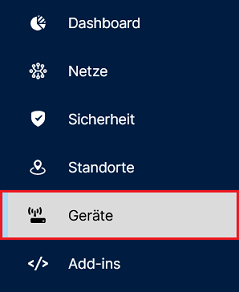
2.1 Wechseln Sie in der LMC in das Menü Geräte.
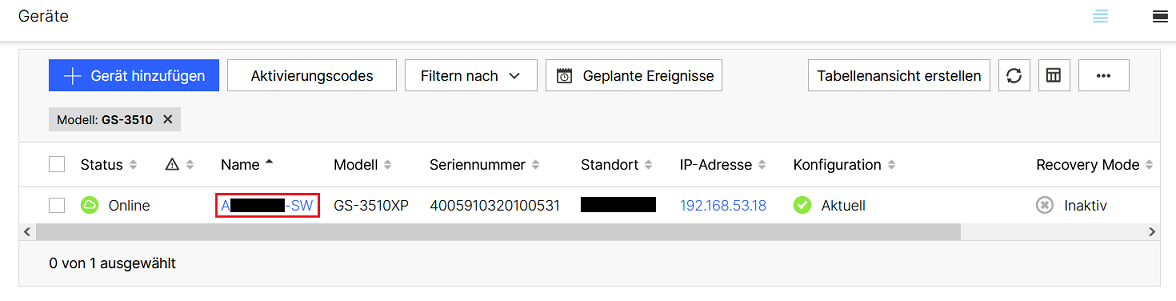
2.2 Klicken Sie auf den Namen des Switches, um in die erweiterten Einstellungen zu gelangen.
2.3 Öffnen Sie die Detail-Konfiguration des Switches und wechseln in das Menü Konfiguration → Routing → Interfaces.
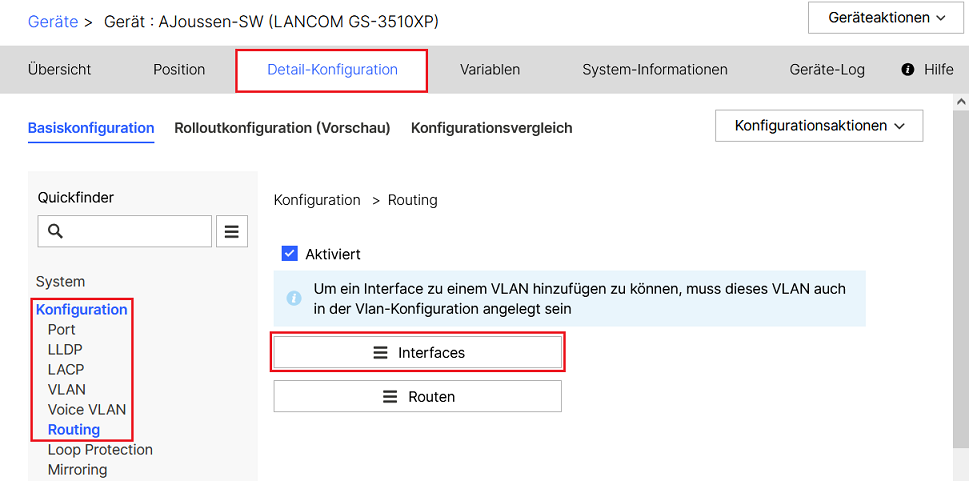
2.4 Klicken Sie auf den Eintrag für das VLAN 1.
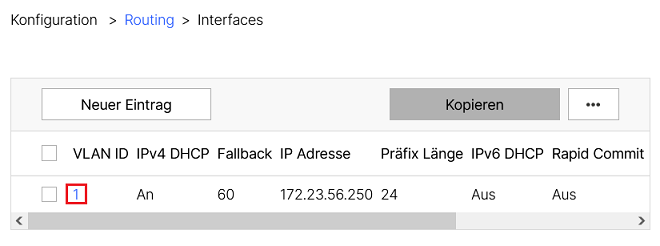
2.5 Passen Sie die folgenden Parameter an und klicken auf Eintrag speichern:
- IPv4 DHCP: Deaktivieren Sie diese Option, damit die IP-Parameter statisch vergeben werden können.
- IP Adresse: Tragen Sie die gewünschte IPv4-Adresse ein (in diesem Beispiel 192.168.1.252).
- Präfix Länge: Tragen Sie die Subnetzmaske des zugehörigen Netzwerks in CIDR-Schreibweise (Classless Inter Domain Routing) ein (das gewählte Präfix 24 entspricht der Subnetzmaske 255.255.255.0).
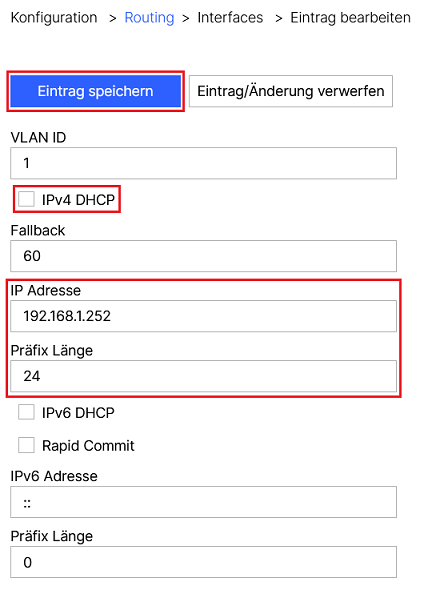
2.6 Wechseln Sie in das Menü Konfiguration → Routing → Routen.
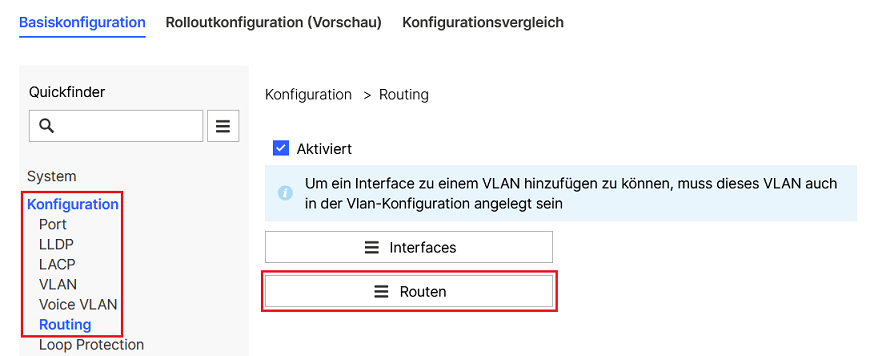
2.7 Klicken Sie auf die Schaltfläche Neuer Eintrag.
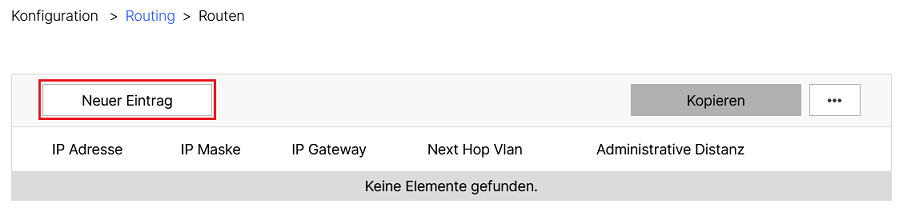
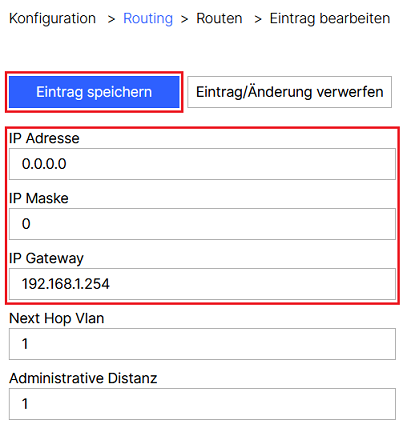
2.8 Passen Sie die folgenden Parameter an und klicken auf Eintrag speichern:
- IP Adresse: Tragen Sie die IP-Adresse 0.0.0.0 ein. Dies ist erforderlich, um eine Default-Route zu erstellen.
- IP Maske: Tragen Sie die IP-Maske 0 ein. Dies ist erforderlich, um eine Default-Route zu erstellen.
- IP Gateway: Tragen Sie die IP-Adresse des Gateways im lokalen Netzwerk ein (in diesem Beispiel 192.168.1.254).
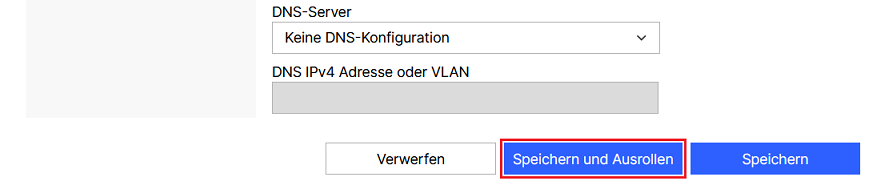
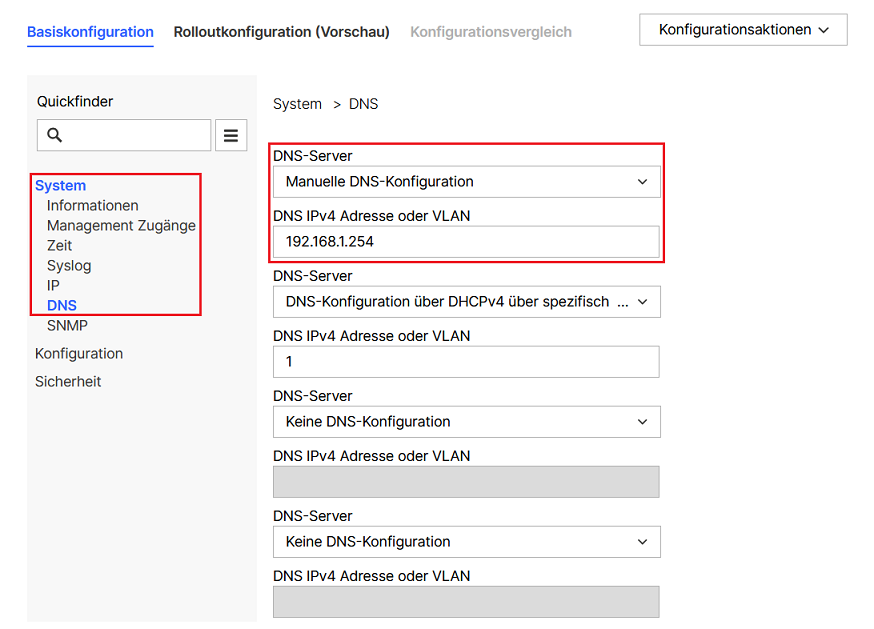
2.9 Wechseln Sie in das Menü System → DNS und passen die folgenden Parameter an:
- DNS-Server: Wählen Sie im Dropdown-Menü die Option Manuelle DNS-Konfiguration aus.
- DNS IPv4 Adresse oder VLAN: Tragen Sie die IPv4-Adresse eines DNS-Servers ein (in diesem Beispiel 192.168.1.254).
2.10 Klicken Sie abschließend auf Speichern und Ausrollen, um die Konfigurations-Änderungen zu übernehmen.