Description:
Virtual Port Channel (VPC) ist eine Virtualisierungs-Technologie, die zwei miteinander verbundene Switches als einen einzigen logischen Layer-2-Knoten für Geräte der darunterliegenden Zugriffsebene erscheinen lässt. Dafür sorgt der über VPC etablierte virtuelle Port-Channel-Verbund namens „VPC-Peer-Link“. Bei den angeschlossenen Geräten kann es sich um einen Switch, Server oder ein anderes Netzwerkgerät handeln, das die Link-Aggregationstechnologie unterstützt.
In diesem Artikel wird beschrieben, wie VPC auf LANCOM Switches mit LCOS SX 5.20 / 5.30 konfiguriert wird.
Es kann entweder Stacking oder VPC verwendet werden aber nicht beides gleichzeitig.
Die VPC-Implementierung in LANCOM Switches ist nicht mit der Implementierung anderer Hersteller kompatibel.
Die Konfiguration von VPC muss über die serielle Schnittstelle erfolgen, da durch den Wechsel des Management-VLANs ansonsten die Verbindung zum Switch verloren geht.
Requirements:
- Zwei der folgenden LANCOM Switch-Modelle:
- XS-4530YUP mit LCOS SX ab Version 5.20 RU11 (download aktuelle Version)
- XS-4554YUP mit LCOS SX ab Version 5.20 RU11 (download aktuelle Version)
- XS-6128QF mit LCOS SX ab Version 5.20 RU11 (download aktuelle Version)
- YS-7154CF mit LCOS SX ab Version 5.30 Rel (download aktuelle Version)
- CS-8132F mit LCOS SX ab Version 5.30 Rel (download aktuelle Version)
- Serielles Kabel für den Zugriff über die serielle Schnittstelle
- Konsolen-Client für den Zugriff über die serielle Schnittstelle (z.B. PuTTY)
Scenario:
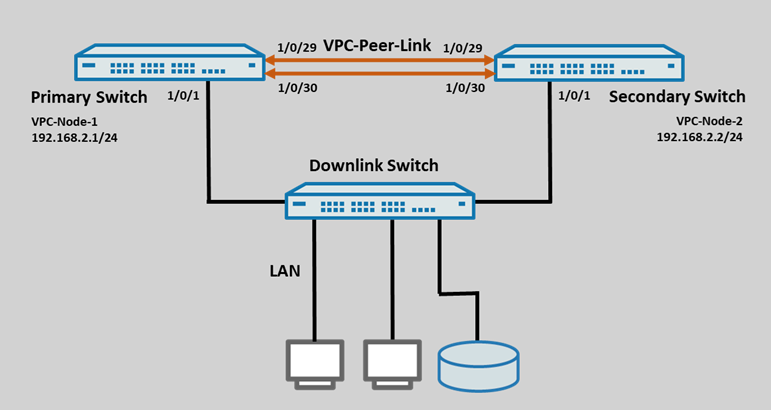
- Zwei XS-4530YUP Switches sollen miteinander per VPC verbunden werden.
- Für den VPC-Peer-Link werden jeweils die Stack-Ports 1/0/29 und 1/0/30 verwendet.
- Im lokalen Netzwerk hat der VPC-Node-1 die IP-Adresse 192.168.2.1/24 und der VPC-Node-2 die IP-Adresse 192.168.2.2/24.
- Ein Downlink-Switch wird jeweils über Port 1/0/1 der beiden VPC-Nodes angebunden.
Procedure:
1. Konfiguration von VPC auf dem VPC-Node-1:
1.1 Wechsel der Stacking-Ports in den Modus "Ethernet":
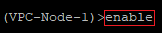
1.1.1 Verbinden Sie sich über die serielle Schnittstelle mit dem ersten Switch (VPC-Node-1) und geben den Befehl enable ein, um erweiterte Rechte zu erlangen.
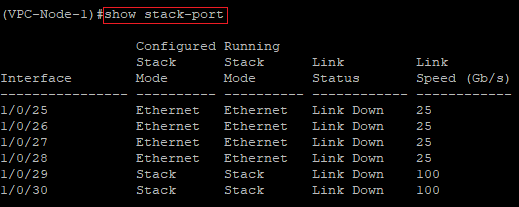
1.1.2 Geben Sie den Befehl show stack-port ein, um zu prüfen, welche Ports noch im Modus Stack konfiguriert sind. In diesem Beispiel sind das die Ports 1/0/29 und 1/0/30.
1.1.3 Passen Sie die folgenden Parameter an:
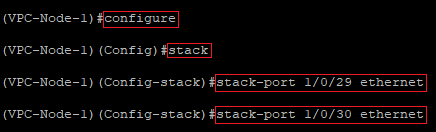
- Geben Sie den Befehl configure ein, um in das Konfigurations-Menü zu gelangen.
- Geben Sie den Befehl stack ein, um in die Stack-Konfiguration zu gelangen.
- Ändern Sie anschließend mit dem Befehl stack-port <Port-Nummer> ethernet für beide Ports den Modus von Stack auf Ethernet.
- In diesem Beispiel lauten die Befehle also wie folgt:
- stack-port 1/0/29 ethernet
- stack-port 1/0/30 ethernet
- In diesem Beispiel lauten die Befehle also wie folgt:
1.1.4 Passen Sie die folgenden Parameter an:
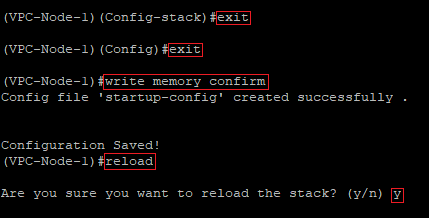
- Geben Sie zweimal hintereinander den Befehl exit ein, um wieder in die Root-Ebene vom Switch zu gelangen.
- Geben Sie anschließend den Befehl write memory confirm ein, um die Konfiguration als Start-Konfiguration zu speichern. Der Parameter confirm bewirkt dabei, dass keine weitere Abfrage erfolgt.
- Führen Sie anschließend einen Neustart des Switches mit dem Befehl reload aus und bestätigen die Abfrage mit der Taste <y>.
Der Neustart vom Switch ist zwingend erforderlich, um den Port-Modus von Stack auf Ethernet zu ändern.
1.2 Port-Änderung kontrollieren und VPC aktivieren:
1.2.1 Passen Sie die folgenden Parameter an:
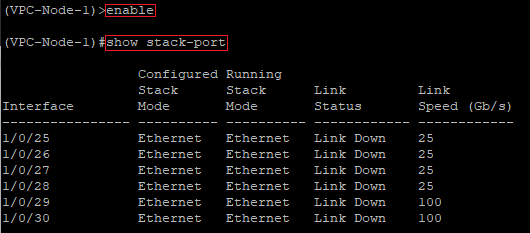
- Verbinden Sie sich nach dem Neustart vom Switch erneut per Konsole mit diesem und geben den Befehl enable ein, um erweiterte Rechte zu erlangen.
- Kontrollieren Sie mit dem Befehl show stack-port, ob der Port-Modus auf Ethernet gewechselt wurde.
1.2.2 Passen Sie die folgenden Parameter an:
- Geben Sie den Befehl configure ein, um in das Konfigurations-Menü zu gelangen.
- Aktivieren Sie mit dem Befehl feature vpc die VPC-Funktionalität.

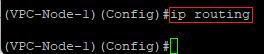
1.2.3 Aktivieren Sie mit dem Befehl ip routing global die Routing-Funktion.
1.3 Layer-3-Interface für das VPC-Keepalive einrichten:
Für den VPC-Keepalive (Split-Brain-Erkennung) benötigen beide Switches ein dediziertes Layer-3-Interface. Für diese Aufgabe kann entweder ein Outband-Interface (Service-Port / OOB) oder ein Inband-Interface (VLAN-Interface) verwendet werden.
LANCOM Systems empfiehlt auf Switches mit Service-Port diesen für das VPC-Keepalive zu verwenden. Lediglich der XS-6128QF verfügt nicht über einen Service-Port, sodass auf diesem für das Keepalive ein VLAN-Interface konfiguriert werden muss.
1.3.1 Layer-3-Interface für das VPC-Keepalive auf den Service-Port einrichten (XS-4530YUP, XS-4554YUP, YS-7154CF, CS-8132F):
1.3.1.1 Passen Sie die folgenden Parameter an:
- Geben Sie den Befehl exit ein, um wieder in die Root-Ebene vom Switch zu gelangen.
- Deaktivieren Sie mit dem Befehl serviceport protocol none DHCP auf dem Service-Port und bestätigen die Abfrage mit der Taste <y>.
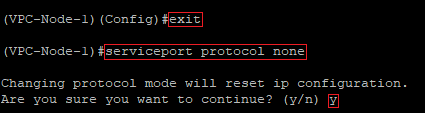
1.3.1.2 Passen Sie die folgenden Parameter an:
- Weisen Sie dem Service-Port anschließend mit dem Befehl serviceport ip <IP-Adresse> <Subnetzmaske> eine IP-Adresse aus einem bisher nicht verwendeten Netzwerk samt passender Subnetzmaske zu.
- In diesem Beispiel sieht der Befehl wie folgt aus:
- serviceport ip 10.10.10.1 255.255.255.0
- In diesem Beispiel sieht der Befehl wie folgt aus:

Sollen die VPC-Nodes auch mit dem Internet kommunizieren, muss auf dem Service-Port zusätzlich ein Gateway angegeben werden. Verwenden Sie dazu den Befehl serviceport ip <IP-Adresse> <Subnetzmaske> <Default-Gateway>. In diesem Beispiel sieht der Befehl also wie folgt aus:
serviceport ip 10.10.10.1 255.255.255.0 10.10.10.100

1.3.2 Layer-3-Interface für das VPC-Keepalive auf einem VLAN-Interface einrichten (nur XS-6128QF):
1.3.2.1 Passen Sie die folgenden Parameter an:
- Geben Sie den Befehl exit ein, um wieder in die Root-Ebene vom Switch zu gelangen.
- Geben Sie den Befehl vlan database ein, um in die VLAN-Konfiguration zu gelangen.
- Erstellen Sie mit dem Befehl vlan <VLAN-ID> ein neues VLAN. Dieses darf bisher nicht verwendet werden.
- In diesem Beispiel lautet der Befehl wie folgt:
- vlan 999
- In diesem Beispiel lautet der Befehl wie folgt:
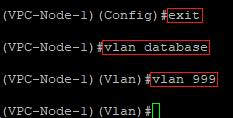
1.3.2.2 Passen Sie die folgenden Parameter an:
- Aktivieren Sie für das in Schritt 1.3.2.2 erstellte VLAN die Routing-Funktion mit dem Befehl vlan routing <VLAN-ID>.
- In diesem Beispiel lautet der Befehl wie folgt:
- vlan routing 999
- In diesem Beispiel lautet der Befehl wie folgt:

1.3.2.3 Passen Sie die folgenden Parameter an:
- Geben Sie den Befehl exit ein, um wieder in die Root-Ebene vom Switch zu gelangen.
- Geben Sie anschließend den Befehl configure ein, um in das Konfigurations-Menü zu gelangen.
- Wechseln Sie mit dem Befehl interface vlan <VLAN-ID> in das Interface für das in Schritt 1.3.2.2 erstellte VLAN.
- In diesem Beispiel lautet der Befehl also wie folgt:
- interface vlan 999
- In diesem Beispiel lautet der Befehl also wie folgt:
- Vergeben Sie für das VLAN-Interface mit dem Befehl ip address <IP-Adresse /Subnetzmaske in CIDR-Schreibweise> eine IP-Adresse aus einem bisher nicht verwendeten Netzwerk samt passender Subnetzmaske.
- In diesem Beispiel lautet der Befehl wie folgt:
- ip address 10.10.10.1 /24
- In diesem Beispiel lautet der Befehl wie folgt:
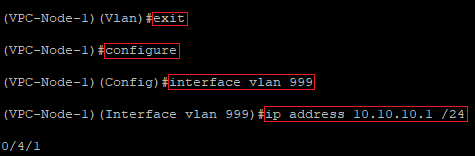
1.4 VPC-Domain erstellen und VPC-Keepalive aktivieren:
1.4.1 Passen Sie die folgenden Parameter an:
- Geben Sie auf der Root-Ebene vom Switch den Befehl configure ein, um in das Konfigurations-Menü zu gelangen.
- Erstellen Sie mit dem Befehl vpc domain 1 eine VPC-Domain.
- Richten Sie mit dem Befehl peer-keepalive destination <IP-Adresse des Layer-3-Interfaces auf dem VPC-Node 2> source <IP-Adresse des Layer-3-Interfaces auf dem VPC-Node 1> das Keepalive zwischen den beiden VPC-Nodes ein.
- In diesem Beispiel lautet der Befehl wie folgt:
- peer-keepalive destination 10.10.10.2 source 10.10.10.1
- In diesem Beispiel lautet der Befehl wie folgt:

1.4.2 Passen Sie die folgenden Parameter an:
- Aktivieren Sie mit den Befehlen peer detection enable und peer-keepalive enable das Keepalive.
- Vergeben Sie mit dem Befehl role priority <Wert> eine Priorität für das VPC-Keepalive. Diese Priorität entscheidet, welcher Node Primary und welcher Secondary wird. Je niedriger der Wert, desto höher die Priorität.
- In diesem Beispiel lautet der Befehl wie folgt:
- role priority 10
- In diesem Beispiel lautet der Befehl wie folgt:
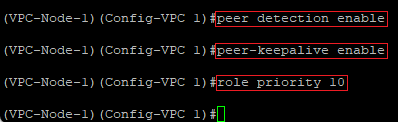
1.5 System-MAC anpassen:
Damit sich beide VPC-Nodes gegenüber untergerordneten Switches ohne VPC-Unterstützung als ein Gerät präsentieren können, muss auf den beiden VPC-Nodes eine virtuelle MAC-Adresse für das VPC angegeben werden.
Passen Sie die folgenden Parameter an:
- Geben Sie mit dem Befehl system-mac <MAC-Adresse> eine virtuelle MAC-Adresse für das VPC ein. Diese muss auf beiden VPC-Nodes gleich vergeben werden.
- In diesem Beispiel lautet der Befehl wie folgt:
- system-mac 7A:E6:B0:6D:DD:EE
- In diesem Beispiel lautet der Befehl wie folgt:
Um Konflikte mit anderen Systemen zu vermeiden, empfiehlt es sich eine Locally Administered MAC Address (LAA) zu verwenden. Wenn ein MAC Address Generator genutzt wird, ist darauf zu achten, dass das U/L Flag = 1 gesetzt wird (LAA).
Werden weitere VPC-Nodes im Szenario betrieben, muss auf diesen eine abweichende System-MAC vergeben werden. Ansonsten führt dies zu Kommunikations-Problemen!

1.6 VPC-Peer-Link erstellen:
Das Management-VLAN darf den VPC-Peer-Link nicht passieren. In der Standard-Einstellung ist das VLAN 1 als Management-VLAN hinterlegt. Sofern dieses VLAN den VPC-Peer-Link passieren soll, muss das Management-VLAN durch ein Dummy-VLAN ersetzt und die Routing-Funktion für dieses VLAN aktiviert werden.
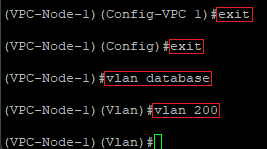
1.6.1 Passen Sie die folgenden Parameter an:
- Geben Sie zweimal hintereinander den Befehl exit ein, um wieder in die Root-Ebene vom Switch zu gelangen.
- Wechseln Sie mit dem Befehl vlan database in die VLAN-Konfiguration.
- Erstellen Sie mit dem Befehl vlan <VLAN-ID> ein neues VLAN. Dieses darf bisher nicht verwendet werden und dient als Dummy-VLAN.
- In diesem Beispiel lautet der Befehl wie folgt:
- vlan 200
- In diesem Beispiel lautet der Befehl wie folgt:
1.6.2 Passen Sie die folgenden Parameter an:
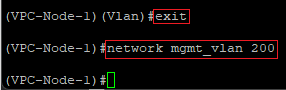
- Geben Sie den Befehl exit ein, um wieder in die Root-Ebene vom Switch zu gelangen.
- Ersetzen Sie mit dem Befehl network mgmt_vlan <VLAN-ID> das bisherige Management-VLAN durch das in Schritt 1.6.1 erstellte Dummy-VLAN.
- In diesem Beispiel lautet der Befehl wie folgt:
- network mgmt_vlan 200
- In diesem Beispiel lautet der Befehl wie folgt:
1.6.3 Passen Sie die folgenden Parameter an:
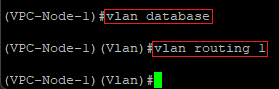
- Wechseln Sie mit dem Befehl vlan database erneut in die VLAN-Konfiguration.
- Aktivieren Sie mit dem Befehl vlan routing 1 die Routing-Funktion für das VLAN 1.
1.6.4 Passen Sie die folgenden Parameter an:
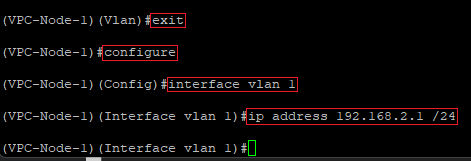
- Geben Sie den Befehl exit ein, um wieder in die Root-Ebene vom Switch zu gelangen.
- Geben Sie auf der Root-Ebene vom Switch den Befehl configure ein, um in das Konfigurations-Menü zu gelangen.
- Wechseln Sie mit dem Befehl interface vlan 1 in das VLAN 1.
- Vergeben Sie mit dem Befehl ip address <IP-Adresse /Subnetzmaske in CIDR-Schreibweise> eine IP-Adresse aus einem bisher nicht verwendeten Netzwerk samt passender Subnetzmaske.
- In diesem Beispiel lautet der Befehl wie folgt:
- ip address 192.168.2.1 /24
- In diesem Beispiel lautet der Befehl wie folgt:
1.6.5 Passen Sie die folgenden Parameter an:
- Geben Sie den Befehl exit ein, um wieder in das Konfigurations-Menü zu gelangen.
- Erstellen Sie mit dem Befehl ip route default <IP-Adresse des Default-Gateways> eine Default-Route für das in Schritt 1.6.4 erstellte Netzwerk.
- In diesem Beispiel lautet der Befehl wie folgt:
- ip route default 192.168.2.100
- In diesem Beispiel lautet der Befehl wie folgt:

1.6.6 Passen Sie die folgenden Parameter an:
- Geben Sie mit dem Befehl ip name server <IP-Adresse eines DNS-Servers> einen DNS-Server an.
- In diesem Beispiel lautet der Befehl wie folgt:
- ip name server 192.168.2.100
- In diesem Beispiel lautet der Befehl wie folgt:

1.6.7 Passen Sie die folgenden Parameter an:
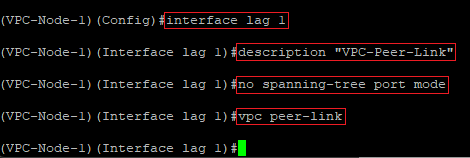
- Erstellen Sie mit dem Befehl interface lag <LAG-ID> eine Link Aggregation Group.
- In diesem Beispiel lautet der Befehl wie folgt:
- interface lag 1
- In diesem Beispiel lautet der Befehl wie folgt:
- Ergänzen Sie optional mit dem Befehl description <Kommentar> einen Kommentar für die erstellte Link Agreggation Group. Die Anführungszeichen sind sinnvoll, weil dadurch auch Kommentare mit Leerzeichen angegeben werden können.
- In diesem Beispiel lautet der Befehl wie folgt:
- description "VPC-Peer-Link"
- In diesem Beispiel lautet der Befehl wie folgt:
- Deaktivieren Sie mit dem Befehl no spanning-tree port mode Spanning-Tree für die erstellte Link Aggregation Group.
- Aktivieren Sie mit dem Befehl vpc peer-link den VPC-Peer-Link auf der erstellten Link Aggregation Group.
1.6.8 Passen Sie die folgenden Parameter an:
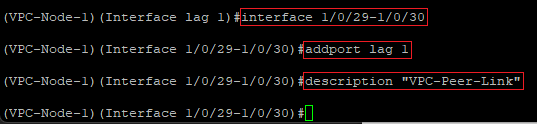
- Bearbeiten Sie mit dem Befehl interface <Interface 1>-<Interface 2> die in Schritt 1.1 angepassten Ports.
- In diesem Beispiel lautet der Befehl wie folgt:
- interface 1/0/29-1/0/30
- In diesem Beispiel lautet der Befehl wie folgt:
- Fügen Sie die Ports mit dem Befehl addport lag 1 zu der in Schritt 1.6.7 erstellten Link Aggregation Group hinzu.
- Vergeben Sie optional mit dem Befehl description <Kommentar> einen Kommentar für die erstellte Link Agreggation Group. Die Anführungszeichen sind sinnvoll, weil dadurch auch Kommentare mit Leerzeichen angegeben werden können.
- In diesem Beispiel lautet der Befehl wie folgt:
- description "VPC-Peer-Link"
- In diesem Beispiel lautet der Befehl wie folgt:
1.6.9 Passen Sie die folgenden Parameter an:
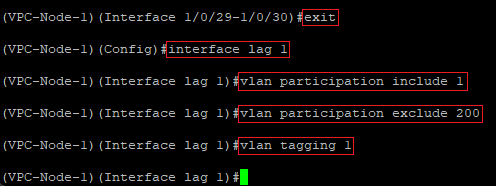
- Geben Sie den Befehl exit ein, um wieder in das Konfigurations-Menü zu gelangen.
- Geben Sie den Befehl interface lag 1 ein, um die in Schritt 1.6.7 erstellte Link Aggregation Group zu bearbeiten.
- Erlauben Sie mit dem Befehl vlan participation include <VLAN-ID> die VLANs, welche über den VPC-Link kommunizieren dürfen.
- In diesem Beispiel lautet der Befehl wie folgt:
- vlan participation include 1
- In diesem Beispiel lautet der Befehl wie folgt:
- Verbieten Sie mit dem Befehl vlan participation exclude <VLAN-ID> das Management-VLAN, da dieses nicht über den VPC-Peer-Link kommunizieren darf.
- In diesem Beispiel lautet der Befehl wie folgt:
- vlan participation exclude 200
- In diesem Beispiel lautet der Befehl wie folgt:
- Aktivieren Sie mit dem Befehl vlan tagging <VLAN-ID> das VLAN-Tagging für das VLAN, welches über den VPC-Peer-Link kommunizieren soll.
- In diesem Beispiel lautet der Befehl wie folgt:
- vlan tagging 1
- In diesem Beispiel lautet der Befehl wie folgt:
Wurde das Layer-3-Interface für das VPC-Keepalive in Schritt 1.3.2 auf einem XS-6128QF eingerichtet, muss zusätzlich das dort vergebene VLAN erlaubt werden (vlan particpate include 999). Aktivieren Sie für die in Schritt 1.3.2 vergebene VLAN-ID das VLAN-Tagging (vlan tagging 999).

1.7 Downlink-Port zu untergeordneten Switches vorbereiten:
1.7.1 Passen Sie die folgenden Parameter an:
- Geben Sie den Befehl exit ein, um wieder in das Konfigurations-Menü zu gelangen.
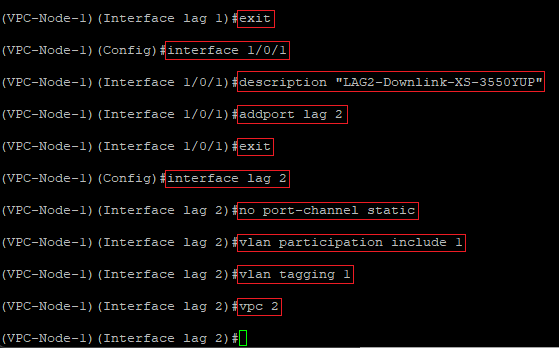
- Wechseln Sie mit dem Befehl interface <Port-Nummer> in die Port-Konfiguraton, des Ports, an den der untergeordnete Switch angeschlossen werden soll.
- In diesem Beispiel lautet der Befehl wie folgt:
- interface 1/0/1
- In diesem Beispiel lautet der Befehl wie folgt:
- Vergeben Sie optional mit dem Befehl description <Kommentar> einen Kommentar für das Interface. Die Anführungszeichen sind sinnvoll, weil dadurch auch Kommentare mit Leerzeichen angegeben werden können.
- In diesem Beispiel lautet der Befehl wie folgt:
- description "LAG2-Downlink-XS-3550YUP"
- In diesem Beispiel lautet der Befehl wie folgt:
- Fügen Sie den Port mit dem Befehl addport <LAG-ID> zu einer neuen Link Aggregation Group hinzu.
- In diesem Beispiel lautet der Befehl wie folgt:
- addport lag 2
- In diesem Beispiel lautet der Befehl wie folgt:
- Geben Sie den Befehl exit ein, um wieder in das Konfigurations-Menü zu gelangen.
- Wechseln Sie mit dem Befehl interface lag <LAG-ID> in die soeben erstellte Link Aggregation Group.
- In diesem Beispiel lautet der Befehl wie folgt:
- interface lag 2
- In diesem Beispiel lautet der Befehl wie folgt:
- Geben Sie den Befehl no port-channel static ein, damit LACP verwendet wird.
- Erlauben Sie mit dem Befehl vlan participation include <VLAN-ID> die VLANs, welche mit dem untergordneten Switch kommunizieren dürfen.
- In diesem Beispiel lautet der Befehl wie folgt:
- vlan participation include 1
- In diesem Beispiel lautet der Befehl wie folgt:
- Aktivieren Sie mit dem Befehl vlan tagging <VLAN-ID> das VLAN-Tagging für die VLANs, welche mit dem untergordneten Switch kommunizieren dürfen.
- In diesem Beispiel lautet der Befehl wie folgt:
- vlan tagging 1
- In diesem Beispiel lautet der Befehl wie folgt:
- Geben Sie den Befehl vpc <Domain> ein, um eine weitere VPC-Domain anzulegen. Auf dem Downlink der beiden VPC-Nodes muss die gleiche VPC-Domain verwendet werden.
- In diesem Beispiel lautet der Befehl wie folgt:
- vpc 2
- In diesem Beispiel lautet der Befehl wie folgt:
1.7.2 Passen Sie die folgenden Parameter an:
- Geben Sie zweimal hintereinander den Befehl exit ein, um wieder in die Root-Ebene vom Switch zu gelangen.
- Geben Sie abschließend den Befehl write memory confirm ein, um die Konfiguration als Start-Konfiguration zu speichern. Der Parameter confirm bewirkt dabei, dass keine weitere Abfrage erfolgt.
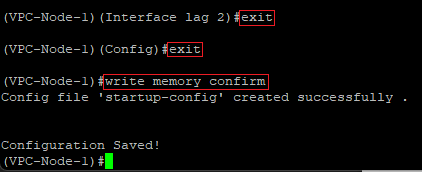
1.7.3 Die VPC-Konfiguration auf dem VPC-Node-1 ist damit abgeschlossen.
2. Konfiguration von VPC auf dem VPC-Node-2:
2.1 Wechsel der Stacking-Ports in den Modus "Ethernet":
2.1.1 Verbinden Sie sich über die serielle Schnittstelle mit dem zweiten Switch (VPC-Node-2) und geben den Befehl enable ein, um erweiterte Rechte zu erlangen.

2.1.2 Geben Sie den Befehl show stack-port ein, um zu prüfen, welche Ports noch im Modus Stack konfiguriert sind. In diesem Beispiel sind das die Ports 1/0/29 und 1/0/30.
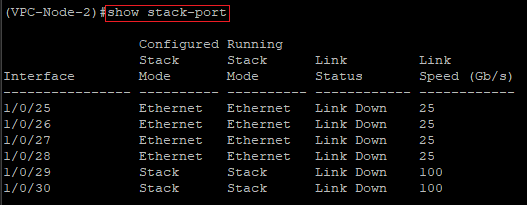
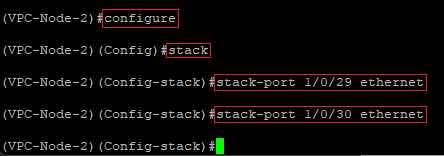
2.1.3 Passen Sie die folgenden Parameter an:
- Geben Sie den Befehl configure ein, um in das Konfigurations-Menü zu gelangen.
- Geben Sie den Befehl stack ein, um in die Stack-Konfiguration zu gelangen.
- Ändern Sie anschließend mit dem Befehl stack-port <Port-Nummer> ethernet für beide Ports den Modus von Stack auf Ethernet.
- In diesem Beispiel lauten die Befehle also wie folgt:
- stack-port 1/0/29 ethernet
- stack-port 1/0/30 ethernet
- In diesem Beispiel lauten die Befehle also wie folgt:
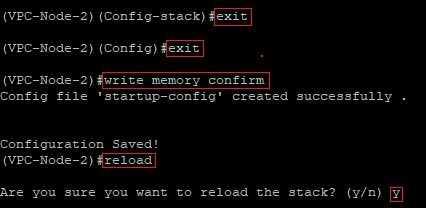
2.1.4 Passen Sie die folgenden Parameter an:
- Geben Sie zweimal hintereinander den Befehl exit ein, um wieder in die Root-Ebene vom Switch zu gelangen.
- Geben Sie anschließend den Befehl write memory confirm ein, um die Konfiguration als Start-Konfiguration zu speichern. Der Parameter confirm bewirkt dabei, dass keine weitere Abfrage erfolgt.
- Führen Sie anschließend einen Neustart des Switches mit dem Befehl reload aus und bestätigen die Abfrage mit der Taste <y>.
Der Neustart vom Switch ist zwingend erforderlich, um den Port-Modus von Stack auf Ethernet zu ändern.
2.2 Port-Änderung kontrollieren und VPC aktivieren:
2.2.1 Passen Sie die folgenden Parameter an:
- Verbinden Sie sich nach dem Neustart vom Switch erneut per Konsole mit diesem und geben den Befehl enable ein, um erweiterte Rechte zu erlangen.
- Kontrollieren Sie mit dem Befehl show stack-port, ob der Port-Modus auf Ethernet gewechselt wurde.
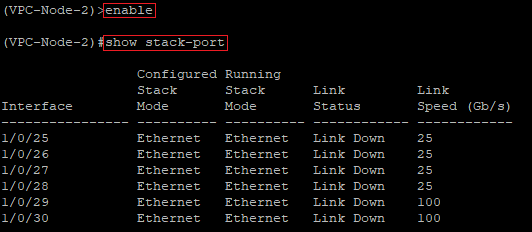
2.2.2 Passen Sie die folgenden Parameter an:
- Geben Sie den Befehl configure ein, um in das Konfigurations-Menü zu gelangen.
- Aktivieren Sie mit dem Befehl feature vpc die VPC-Funktionalität.

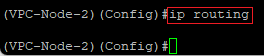
2.2.3 Aktivieren Sie mit dem Befehl ip routing global die Routing-Funktion.
2.3 Layer-3-Interface für das VPC-Keepalive einrichten:
Für den VPC-Keepalive (Split-Brain-Erkennung) benötigen beide Switches ein dediziertes Layer-3-Interface. Für diese Aufgabe kann entweder ein Outband-Interface (Service-Port / OOB) oder ein Inband-Interface (VLAN-Interface) verwendet werden.
LANCOM Systems empfiehlt auf Switches mit Service-Port diesen für das VPC-Keepalive zu verwenden. Lediglich der XS-6128QF verfügt nicht über einen Service-Port, sodass auf diesem für das Keepalive ein VLAN-Interface konfiguriert werden muss.
2.3.1 Layer-3-Interface für das VPC-Keepalive auf den Service-Port einrichten (XS-4530YUP, XS-4554YUP, YS7154CF, CS-8132F):
2.3.1.1 Passen Sie die folgenden Parameter an:
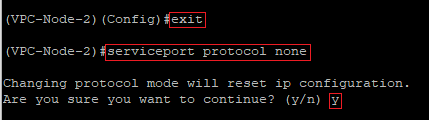
- Geben Sie den Befehl exit ein, um wieder in die Root-Ebene vom Switch zu gelangen.
- Deaktivieren Sie mit dem Befehl serviceport protocol none DHCP auf dem Service-Port und bestätigen die Abfrage mit der Taste <y>.
2.3.1.2 Passen Sie die folgenden Parameter an:
- Weisen Sie dem Service-Port anschließend mit dem Befehl serviceport ip <IP-Adresse> <Subnetzmaske> eine IP-Adresse aus einem bisher nicht verwendeten Netzwerk samt passender Subnetzmaske zu.
- In diesem Beispiel sieht der Befehl wie folgt aus:
- serviceport ip 10.10.10.2 255.255.255.0
- In diesem Beispiel sieht der Befehl wie folgt aus:

Sollen die VPC-Nodes auch mit dem Internet kommunizieren, muss auf dem Service-Port zusätzlich ein Gateway angegeben werden. Verwenden Sie dazu den Befehl serviceport ip <IP-Adresse> <Subnetzmaske> <Default-Gateway>.
In diesem Beispiel sieht der Befehl also wie folgt aus:
serviceport ip 10.10.10.2 255.255.255.0 10.10.10.100

2.3.2 Layer-3-Interface für das VPC-Keepalive auf einem VLAN-Interface einrichten (nur XS-6128QF):
2.3.2.1 Passen Sie die folgenden Parameter an:
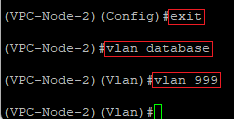
- Geben Sie den Befehl exit ein, um wieder in die Root-Ebene vom Switch zu gelangen.
- Geben Sie den Befehl vlan database ein, um in die VLAN-Konfiguration zu gelangen.
- Erstellen Sie mit dem Befehl vlan <VLAN-ID> ein neues VLAN. Dieses darf bisher nicht verwendet werden.
- In diesem Beispiel lautet der Befehl wie folgt:
- vlan 999
- In diesem Beispiel lautet der Befehl wie folgt:
2.3.2.2 Passen Sie die folgenden Parameter an:
- Aktivieren Sie für das in Schritt 2.3.2.1 erstellte VLAN die Routing-Funktion mit dem Befehl vlan routing <VLAN-ID>.
- In diesem Beispiel lautet der Befehl wie folgt:
- vlan routing 999
- In diesem Beispiel lautet der Befehl wie folgt:

2.3.2.3 Passen Sie die folgenden Parameter an:
- Geben Sie den Befehl exit ein, um wieder in die Root-Ebene vom Switch zu gelangen.
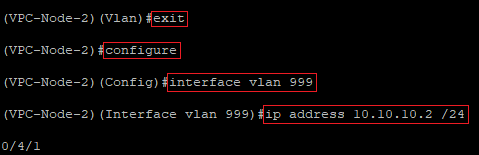
- Geben Sie anschließend den Befehl configure ein, um in das Konfigurations-Menü zu gelangen.
- Wechseln Sie mit dem Befehl interface vlan <VLAN-ID> in das Interface für das in Schritt 2.3.2.1 erstellte VLAN.
- In diesem Beispiel lautet der Befehl also wie folgt:
- interface vlan 999
- In diesem Beispiel lautet der Befehl also wie folgt:
- Vergeben Sie für das VLAN-Interface mit dem Befehl ip address <IP-Adresse /Subnetzmaske in CIDR-Schreibweise> eine IP-Adresse aus einem bisher nicht verwendeten Netzwerk samt passender Subnetzmaske.
- In diesem Beispiel lautet der Befehl wie folgt:
- ip address 10.10.10.2 /24
- In diesem Beispiel lautet der Befehl wie folgt:
2.4 VPC-Domain erstellen und VPC-Keepalive aktivieren:
2.4.1 Passen Sie die folgenden Parameter an:
- Geben Sie auf der Root-Ebene vom Switch den Befehl configure ein, um in das Konfigurations-Menü zu gelangen.
- Erstellen Sie mit dem Befehl vpc domain 1 eine VPC-Domain.
- Richten Sie mit dem Befehl peer-keepalive destination <IP-Adresse des Layer-3-Interfaces auf dem VPC-Node-1> source <IP-Adresse des Layer-3-Interfaces auf dem VPC-Node-2> das Keepalive zwischen den beiden VPC-Nodes ein.
- In diesem Beispiel lautet der Befehl wie folgt:
- peer-keepalive destination 10.10.10.1 source 10.10.10.2
- In diesem Beispiel lautet der Befehl wie folgt:

2.4.2 Passen Sie die folgenden Parameter an:
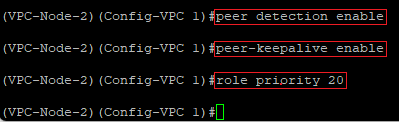
- Aktivieren Sie mit den Befehlen peer detection enable und peer-keepalive enable das Keepalive.
- Vergeben Sie mit dem Befehl role priority <Wert> eine Priorität für das VPC-Keepalive. Diese Priorität entscheidet, welcher Node Primary und welcher Secondary wird. Je niedriger der Wert, desto höher die Priorität.
- In diesem Beispiel lautet der Befehl wie folgt:
- role priority 20
- In diesem Beispiel lautet der Befehl wie folgt:
2.5 System-MAC anpassen:
Damit sich beide VPC-Nodes gegenüber untergerordneten Switches ohne VPC-Unterstützung als ein Gerät präsentieren können, muss auf den beiden VPC-Nodes eine virtuelle MAC-Adresse für das VPC angegeben werden.
Passen Sie die folgenden Parameter an:
- Geben Sie mit dem Befehl system-mac <MAC-Adresse> eine virtuelle MAC-Adresse für das VPC ein. Diese muss auf beiden VPC-Nodes gleich vergeben werden.
- In diesem Beispiel lautet der Befehl wie folgt:
- system-mac 7A:E6:B0:6D:DD:EE
- In diesem Beispiel lautet der Befehl wie folgt:
Um Konflikte mit anderen Systemen zu vermeiden, empfiehlt es sich eine Locally Administered MAC Address (LAA) zu verwenden. Wenn ein MAC Address Generator genutzt wird, ist darauf zu achten, dass das U/L Flag = 1 gesetzt wird (LAA).
Werden weitere VPC-Nodes im Szenario betrieben, muss auf diesen eine abweichende System-MAC vergeben werden. Ansonsten führt dies zu Kommunikations-Problemen!

2.6 VPC-Peer-Link erstellen:
Das Management-VLAN darf den VPC-Peer-Link nicht passieren. In der Standard-Einstellung ist das VLAN 1 als Management-VLAN hinterlegt. Sofern dieses VLAN den VPC-Peer-Link passieren soll, muss das Management-VLAN durch ein Dummy-VLAN ersetzt und die Routing-Funktion für dieses VLAN aktiviert werden.
2.6.1 Passen Sie die folgenden Parameter an:
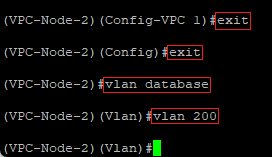
- Geben Sie zweimal hintereinander den Befehl exit ein, um wieder in die Root-Ebene vom Switch zu gelangen.
- Wechseln Sie mit dem Befehl vlan database in die VLAN-Konfiguration.
- Erstellen Sie mit dem Befehl vlan <VLAN-ID> ein neues VLAN. Dieses darf bisher nicht verwendet werden und dient als Dummy-VLAN.
- In diesem Beispiel lautet der Befehl wie folgt:
- vlan 200
- In diesem Beispiel lautet der Befehl wie folgt:
2.6.2 Passen Sie die folgenden Parameter an:
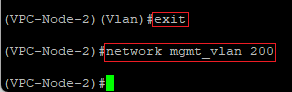
- Geben Sie den Befehl exit ein, um wieder in die Root-Ebene vom Switch zu gelangen.
- Ersetzen Sie mit dem Befehl network mgmt_vlan <VLAN-ID> das bisherige Management-VLAN durch das in Schritt 2.6.1 erstellte Dummy-VLAN.
- In diesem Beispiel lautet der Befehl wie folgt:
- network mgmt_vlan 200
- In diesem Beispiel lautet der Befehl wie folgt:
2.6.3 Passen Sie die folgenden Parameter an:
- Wechseln Sie mit dem Befehl vlan database erneut in die VLAN-Konfiguration.
- Aktivieren Sie mit dem Befehl vlan routing 1 die Routing-Funktion für das VLAN 1.
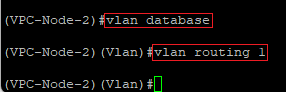
2.6.4 Passen Sie die folgenden Parameter an:
- Geben Sie den Befehl exit ein, um wieder in die Root-Ebene vom Switch zu gelangen.
- Geben Sie auf der Root-Ebene vom Switch den Befehl configure ein, um in das Konfigurations-Menü zu gelangen.
- Wechseln Sie mit dem Befehl interface vlan 1 in das VLAN 1.
- Vergeben Sie mit dem Befehl ip address <IP-Adresse /Subnetzmaske in CIDR-Schreibweise> eine IP-Adresse aus einem bisher nicht verwendeten Netzwerk samt passender Subnetzmaske.
- In diesem Beispiel lautet der Befehl wie folgt:
- ip address 192.168.2.2 /24
- In diesem Beispiel lautet der Befehl wie folgt:
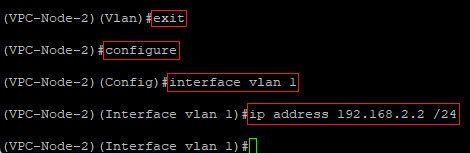
2.6.5 Passen Sie die folgenden Parameter an:
- Geben Sie den Befehl exit ein, um wieder in das Konfigurations-Menü zu gelangen.
- Erstellen Sie mit dem Befehl ip route default <IP-Adresse des Default-Gateways> eine Default-Route für das in Schritt 2.6.4 erstellte Netzwerk.
- In diesem Beispiel lautet der Befehl wie folgt:
- ip route default 192.168.2.100
- In diesem Beispiel lautet der Befehl wie folgt:

2.6.6 Passen Sie die folgenden Parameter an:
- Geben Sie mit dem Befehl ip name server <IP-Adresse eines DNS-Servers> einen DNS-Server an.
- In diesem Beispiel lautet der Befehl wie folgt:
- ip name server 192.168.2.100
- In diesem Beispiel lautet der Befehl wie folgt:

2.6.7 Passen Sie die folgenden Parameter an:
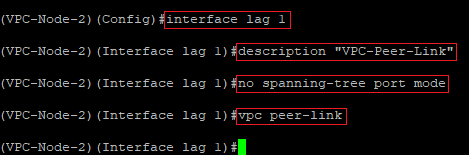
- Erstellen Sie mit dem Befehl interface lag <LAG-ID> eine Link Aggregation Group.
- In diesem Beispiel lautet der Befehl wie folgt:
- interface lag 1
- In diesem Beispiel lautet der Befehl wie folgt:
- Ergänzen Sie optional mit dem Befehl description <Kommentar> einen Kommentar für die erstellte Link Agreggation Group. Die Anführungszeichen sind sinnvoll, weil dadurch auch Kommentare mit Leerzeichen angegeben werden können.
- In diesem Beispiel lautet der Befehl wie folgt:
- description "VPC-Peer-Link"
- In diesem Beispiel lautet der Befehl wie folgt:
- Deaktivieren Sie mit dem Befehl no spanning-tree port mode Spanning-Tree für die erstellte Link Aggregation Group.
- Aktivieren Sie mit dem Befehl vpc peer-link den VPC-Peer-Link auf der erstellten Link Aggregation Group.
2.6.8 Passen Sie die folgenden Parameter an:
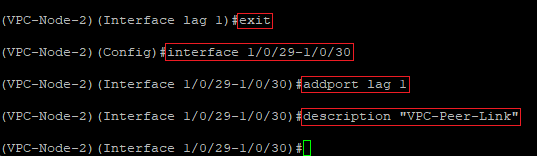
- Bearbeiten Sie mit dem Befehl interface <Interface 1>-<Interface 2> die in Schritt 2.1 angepassten Ports.
- In diesem Beispiel lautet der Befehl wie folgt:
- interface 1/0/29-1/0/30
- In diesem Beispiel lautet der Befehl wie folgt:
- Fügen Sie die Ports mit dem Befehl addport lag 1 zu der in Schritt 2.6.7 erstellten Link Aggregation Group hinzu.
- Vergeben Sie optional mit dem Befehl description <Kommentar> einen Kommentar für die erstellte Link Agreggation Group. Die Anführungszeichen sind sinnvoll, weil dadurch auch Kommentare mit Leerzeichen angegeben werden können.
- In diesem Beispiel lautet der Befehl wie folgt:
- description "VPC-Peer-Link"
- In diesem Beispiel lautet der Befehl wie folgt:
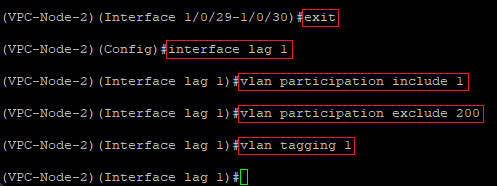
2.6.9 Passen Sie die folgenden Parameter an:
- Geben Sie den Befehl exit ein, um wieder in das Konfigurations-Menü zu gelangen.
- Geben Sie den Befehl interface lag 1 ein, um die in Schritt 2.6.7 erstellte Link Aggregation Group zu bearbeiten.
- Erlauben Sie mit dem Befehl vlan participation include <VLAN-ID> die VLANs, welche über den VPC-Link kommunizieren dürfen.
- In diesem Beispiel lautet der Befehl wie folgt:
- vlan participation include 1
- In diesem Beispiel lautet der Befehl wie folgt:
- Verbieten Sie mit dem Befehl vlan participation exclude <VLAN-ID> das Management-VLAN, da dieses nicht über den VPC-Peer-Link kommunizieren darf.
- In diesem Beispiel lautet der Befehl wie folgt:
- vlan participation exclude 200
- In diesem Beispiel lautet der Befehl wie folgt:
- Aktivieren Sie mit dem Befehl vlan tagging <VLAN-ID> das VLAN-Tagging für das VLAN, welches über den VPC-Peer-Link kommunizieren soll.
- In diesem Beispiel lautet der Befehl wie folgt:
- vlan tagging 1
- In diesem Beispiel lautet der Befehl wie folgt:
Wurde das Layer-3-Interface für das VPC-Keepalive in Schritt 1.3.2 auf einem XS-6128QF eingerichtet, muss zusätzlich das dort vergebene VLAN erlaubt werden (vlan particpate include 999). Aktivieren Sie für die in Schritt 1.3.2 vergebene VLAN-ID das VLAN-Tagging (vlan tagging 999).

2.7 Downlink-Port zu untergeordneten Switches vorbereiten:
2.7.1 Passen Sie die folgenden Parameter an:
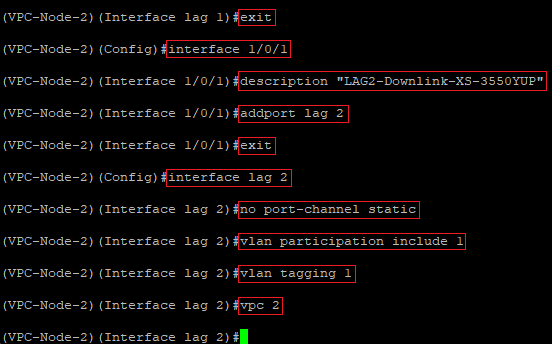
- Geben Sie den Befehl exit ein, um wieder in das Konfigurations-Menü zu gelangen.
- Wechseln Sie mit dem Befehl interface <Port-Nummer> in die Port-Konfiguraton des Ports, an den der untergeordnete Switch angeschlossen werden soll.
- In diesem Beispiel lautet der Befehl wie folgt:
- interface 1/0/1
- In diesem Beispiel lautet der Befehl wie folgt:
- Vergeben Sie optional mit dem Befehl description <Kommentar> einen Kommentar für das Interface. Die Anführungszeichen sind sinnvoll, weil dadurch auch Kommentare mit Leerzeichen angegeben werden können.
- In diesem Beispiel lautet der Befehl wie folgt:
- description "LAG2-Downlink-XS-3550YUP"
- In diesem Beispiel lautet der Befehl wie folgt:
- Fügen Sie den Port mit dem Befehl addport <LAG-ID> zu einer neuen Link Aggregation Group hinzu.
- In diesem Beispiel lautet der Befehl wie folgt:
- addport lag 2
- In diesem Beispiel lautet der Befehl wie folgt:
- Geben Sie den Befehl exit ein, um wieder in das Konfigurations-Menü zu gelangen.
- Wechseln Sie mit dem Befehl interface lag <LAG-ID> in die soeben erstellte Link Aggregation Group.
- In diesem Beispiel lautet der Befehl wie folgt:
- interface lag 2
- In diesem Beispiel lautet der Befehl wie folgt:
- Geben Sie den Befehl no port-channel static ein, damit LACP verwendet wird.
- Erlauben Sie mit dem Befehl vlan participation include <VLAN-ID> die VLANs, welche mit dem untergordneten Switch kommunizieren dürfen.
- In diesem Beispiel lautet der Befehl wie folgt:
- vlan participation include 1
- In diesem Beispiel lautet der Befehl wie folgt:
- Aktivieren Sie mit dem Befehl vlan tagging <VLAN-ID> das VLAN-Tagging für die VLANs, welche mit dem untergeordneten Switch kommunizieren dürfen.
- In diesem Beispiel lautet der Befehl wie folgt:
- vlan tagging 1
- In diesem Beispiel lautet der Befehl wie folgt:
- Geben Sie den Befehl vpc <Domain> ein, um eine weitere VPC-Domain anzulegen. Auf dem Downlink der beiden VPC-Nodes muss die gleiche VPC-Domain verwendet werden.
- In diesem Beispiel lautet der Befehl wie folgt:
- vpc 2
- In diesem Beispiel lautet der Befehl wie folgt:
2.7.2 Passen Sie die folgenden Parameter an:
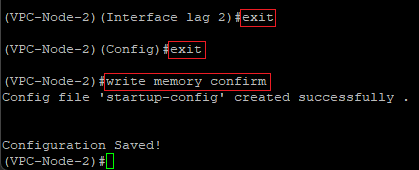
- Geben Sie zweimal hintereinander den Befehl exit ein, um wieder in die Root-Ebene vom Switch zu gelangen.
- Geben Sie abschließend den Befehl write memory confirm ein, um die Konfiguration als Start-Konfiguration zu speichern. Der Parameter confirm bewirkt dabei, dass keine weitere Abfrage erfolgt.
2.7.3 Die VPC-Konfiguration auf dem VPC-Node-2 ist damit abgeschlossen.
3. Weiterführende Schritte:
Konfigurieren Sie auf dem Downlink-Switch LACP, wie in einem der folgenden Knowledge Base Artikel beschrieben:
- Konfiguration eines LACP-Trunk zwischen einem LANCOM Switch der GS-23xx Serie und einem LANCOM Router oder Access Point (LCOS)
- Konfiguration eines LACP-Trunk auf einem Switch der GS-3xxx Serie (LCOS SX 4.00)
- Konfiguration eines LACP-Trunk auf einem Switch der GS-24xx / GS-3xxx / XS-3xxx Serie (LCOS SX 4.20 / 4.30)
- Konfiguration eines LACP-Trunk auf einem Switch mit LCOS SX 5.xx
4. VPC-Status auf den VPC-Nodes auslesen:
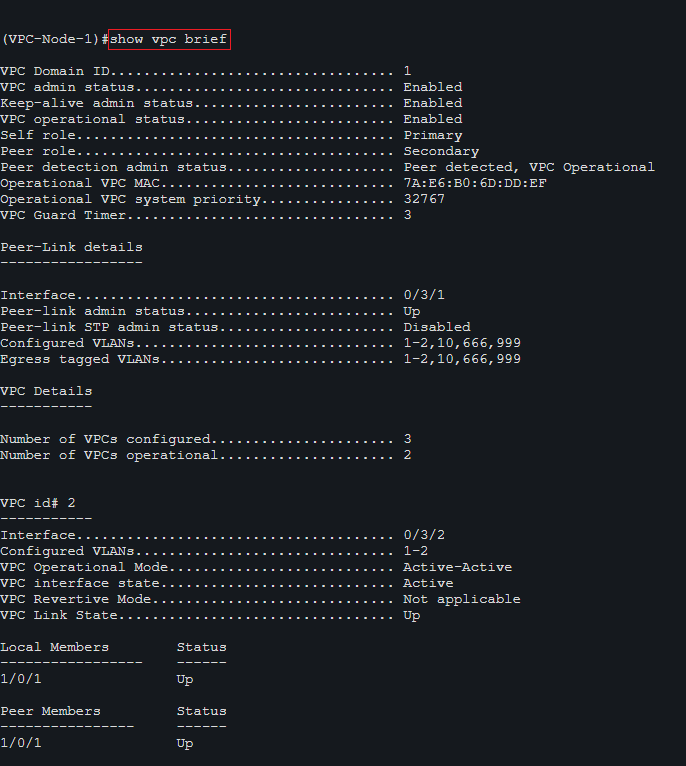
Den VPC-Status können Sie auf den VPC-Nodes über den Konsolen-Befehl show vpc brief auslesen.