Beschreibung:
In diesem Artikel wird beschrieben, wie auf einem WLC-Cluster der Config-Sync zur Konfigurations-Synchronisierung eingerichtet werden kann.
Die manuelle Konfiguration des Config-Sync auf einem WLC-Cluster ist nur dann sinnvoll, wenn der WLC-Cluster bereits konfiguriert ist. Bei einer Neu-Konfiguration empfiehlt LANCOM Systems den Setup-Assistenten zu verwenden, da dieser sowohl den WLC-Cluster als auch den Config-Sync einrichtet.
Einrichtung eines WLC-Clusters über den Setup-Assistenten (WLC-Cluster und HA-Cluster)
Voraussetzungen:
- LCOS ab Version 10.50 (download aktuelle Version)
- LANtools ab Version 10.50 (download aktuelle Version)
- Bereits konfigurierter und funktionsfähiger WLC-Cluster
Vorgehensweise:
1. Konfigurationsschritte auf dem ersten WLAN-Controller:
1.1 Erstellen eines Zertifikat-Eintrags im SCEP-Client auf dem ersten WLAN-Controller:
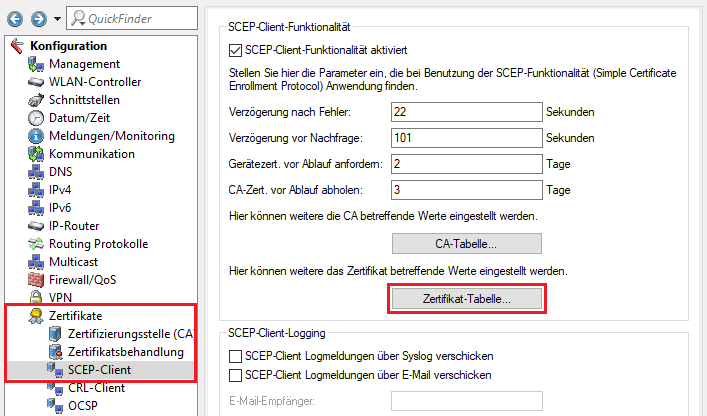
1.1.1 Öffnen Sie die Konfiguration des ersten WLAN-Controllers in LANconfig und wechseln in das Menü Zertifikate → SCEP-Client → Zertifikat-Tabelle.
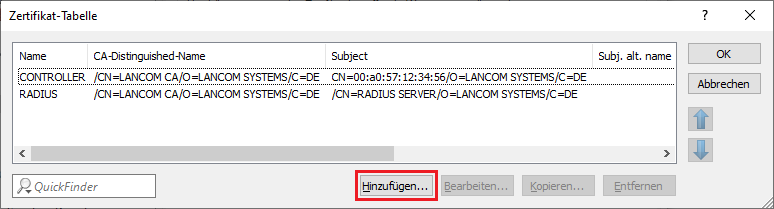
1.1.2 Klicken Sie auf Hinzufügen, um einen neuen Eintrag anzulegen.
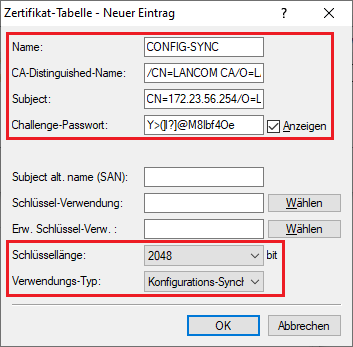
1.2.3 Passen Sie die folgenden Parameter an:
- Name: Vergeben Sie einen aussagekräftigen Namen (in diesem Beispiel CONFIG-SYNC).
- CA-Distinguished Name: Tragen Sie den CA-Distinguished Name ein, der unter Zertifikate → Zertifizierungsstelle hinterlegt ist (in diesem Beispiel /CN=LANCOM CA/O=LANCOM SYSTEMS/C=DE).
- Subject: Tragen Sie als Subject den String /CN=<IPADR>/O=LANCOM/C=DE ein, wobei <IPADR> durch die IP-Adresse des ersten WLAN-Controllers ersetzt werden muss (in diesem Beispiel /CN=172.23.56.254/O=LANCOM/C=DE).
- Challenge Passwort: Tragen Sie das Basis-Challenge-Passwort ein, welches unter Zertifikate → Zertifikatsbehandlung hinterlegt ist.
- Schlüssellänge: Wählen Sie eine Schlüssellänge mit mindestens 2048 Bit aus.
- Verwendungs-Typ: Wählen Sie im Dropdown-Menü die Option Konfigurations-Synchronisierung aus.
1.2 Einrichtung der Konfigurations-Synchronisierung:
1.2.1 Wechseln Sie in das Menü Management → Synchronisierung und setzen den Haken bei Konfigurations-Synchronisierung aktiv.
Passen Sie bei Bedarf den Cluster-Namen an. In diesem Beispiel wird der Name WLC-Cluster-Config-Sync verwendet.
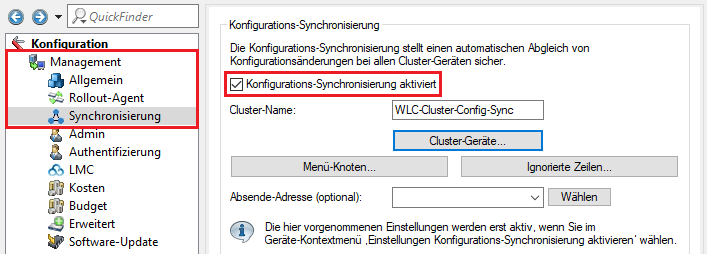
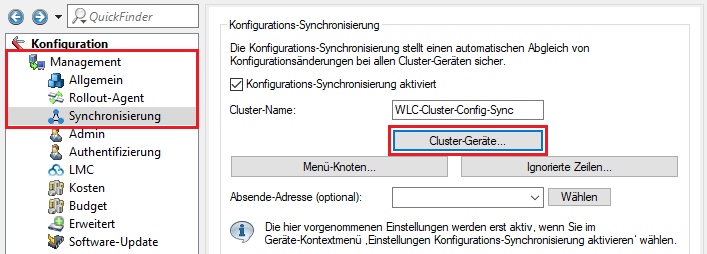
1.2.2 Wechseln Sie in das Menü Cluster-Geräte.
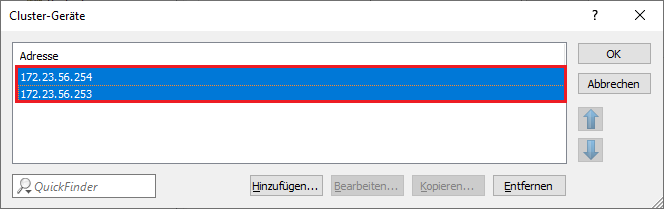
1.2.3 Tragen Sie die IP-Adressen der beiden WLAN-Controller ein.
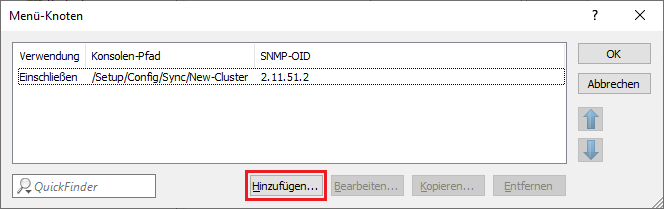
1.2.4 Wechseln Sie in das Menü Management → Synchronisierung → Menü-Knoten.
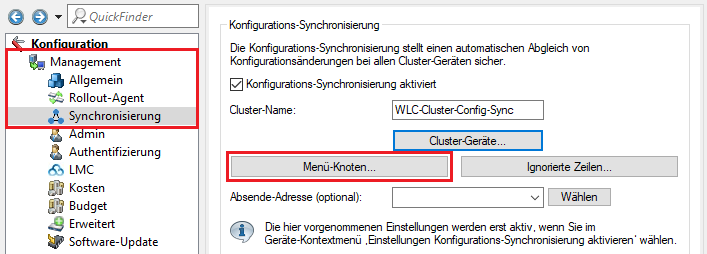
1.2.5 Erstellen Sie zwei neue Einträge über die Schaltfläche Hinzufügen.
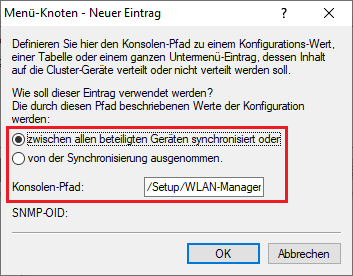
- Wählen Sie die Option zwischen allen beteiligten Geräten synchronisiert aus und tragen den Konsolen-Pfad /Setup/WLAN-Management ein.
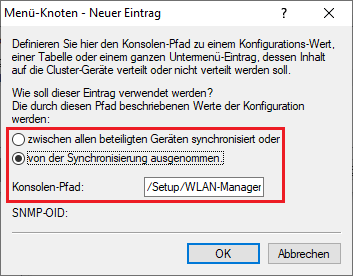
- Wählen Sie die Option von der Synchronisierung ausgenommen aus und tragen den Konsolen-Pfad /Setup/WLAN-Management/Preference ein. Dieser Parameter stellt die Priorität dar, mit welchem WLAN-Controller innerhalb des WLC-Clusters die Access Points sich bervorzugt verbinden.
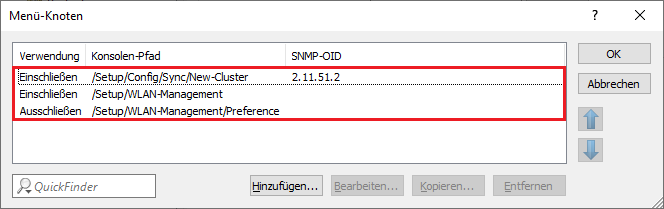
1.2.6 Die Tabelle Menü-Knoten muss anschließend wie folgt aussehen.
1.2.7 Die Konfigurationsschritte auf dem ersten WLAN-Controller sind damit abgeschlossen. Schreiben Sie die Konfiguration in das Gerät zurück.
2. Konfigurationsschritte auf dem zweiten WLAN-Controller:
1.1 Erstellen eines Zertifikat-Eintrags im SCEP-Client auf dem zweiten WLAN-Controller:
2.1.1 Öffnen Sie die Konfiguration des zweiten WLAN-Controllers in LANconfig und wechseln in das Menü Zertifikate → SCEP-Client → Zertifikat-Tabelle.
2.1.2 Klicken Sie auf Hinzufügen, um einen neuen Eintrag anzulegen.
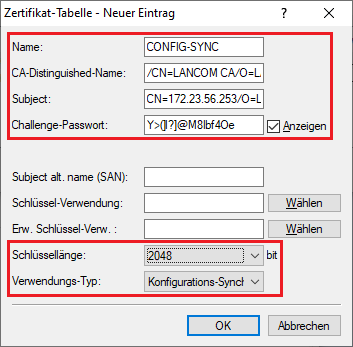
2.2.3 Passen Sie die folgenden Parameter an:
- Name: Vergeben Sie einen aussagekräftigen Namen (in diesem Beispiel CONFIG-SYNC).
- CA-Distinguished Name: Tragen Sie den CA-Distinguished Name ein, der unter Zertifikate → Zertifizierungsstelle hinterlegt ist (in diesem Beispiel /CN=LANCOM CA/O=LANCOM SYSTEMS/C=DE).
- Subject: Tragen Sie als Subject den String /CN=<IPADR>/O=LANCOM/C=DE ein, wobei <IPADR> durch die IP-Adresse des zweiten WLAN-Controllers ersetzt werden muss (in diesem Beispiel /CN=172.23.56.253/O=LANCOM/C=DE).
- Challenge Passwort: Tragen Sie das Basis-Challenge-Passwort ein, welches auf dem ersten WLAN-Controller unter Zertifikate → Zertifikatsbehandlung hinterlegt ist (siehe Schritt 1.2.3).
- Schlüssellänge: Wählen Sie eine Schlüssellänge von mindestens 2048 Bit aus.
- Verwendungs-Typ: Wählen Sie im Dropdown-Menü die Option Konfigurations-Synchronisierung aus.
2.2 Einrichtung der Konfigurations-Synchronisierung:
2.2.1 Wechseln Sie in das Menü Management → Synchronisierung und setzen den Haken bei Konfigurations-Synchronisierung aktiv.
Passen Sie bei Bedarf den Cluster-Namen an. In diesem Beispiel wird der Name WLC-Cluster-Config-Sync verwendet.
2.2.2 Wechseln Sie in das Menü Cluster-Geräte.
2.2.3 Tragen Sie die IP-Adressen der beiden WLAN-Controller ein.
2.2.4 Wechseln Sie in das Menü Management → Synchronisierung → Menü-Knoten.
2.2.5 Erstellen Sie zwei neue Einträge über die Schaltfläche Hinzufügen.
- Wählen Sie die Option zwischen allen beteiligten Geräten synchronisiert aus und tragen den Konsolen-Pfad /Setup/WLAN-Management ein.
- Wählen Sie die Option von der Synchronisierung ausgenommen aus und tragen den Konsolen-Pfad /Setup/WLAN-Management/Preference ein. Dieser Parameter stellt die Priorität dar, mit welchem WLAN-Controller innerhalb des WLC-Clusters die Access Points sich bervorzugt verbinden.
2.2.6 Die Tabelle Menü-Knoten muss anschließend wie folgt aussehen.
2.2.7 Die Konfigurationsschritte auf dem zweiten WLAN-Controller sind damit abgeschlossen. Schreiben Sie die Konfiguration in das Gerät zurück.
3. Aktivieren des Config-Sync:
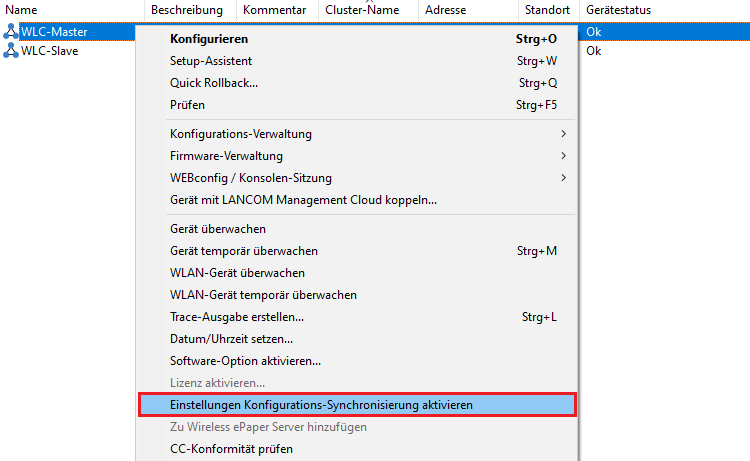
Wählen Sie in LANconfig den WLAN-Controller aus, dessen Konfiguration auf die anderen Cluster-Mitglieder vereilt werden soll (in diesem Beispiel der WLC-Master), führen einen Rechtsklick auf dem Gerät aus und wählen im Kontextmenü die Option Einstellungen Konfigurations-Synchronisierung aktivieren aus.
Alternativ können Sie die Synchronisierung auch über den Konsolen-Befehl do /Status/Config/Sync/New-Cluster/Launch anstoßen.