
Beschreibung:
Dieses Dokument beschreibt, wie Sie E-Mail Benachrichtigungen für bestimmte Ereignisse in der LANCOM R&S®Unified Firewall erstellen können.
Voraussetzungen:
Voraussetzungen:
- LANCOM R&S®Unified Firewall mit Firmware ab Version 10.4
- Web-Browser zur Konfiguration der Unified Firewall.
Es werden folgende Browser unterstützt:- Google Chrome
- Chromium
- Mozilla Firefox
Vorgehensweise:
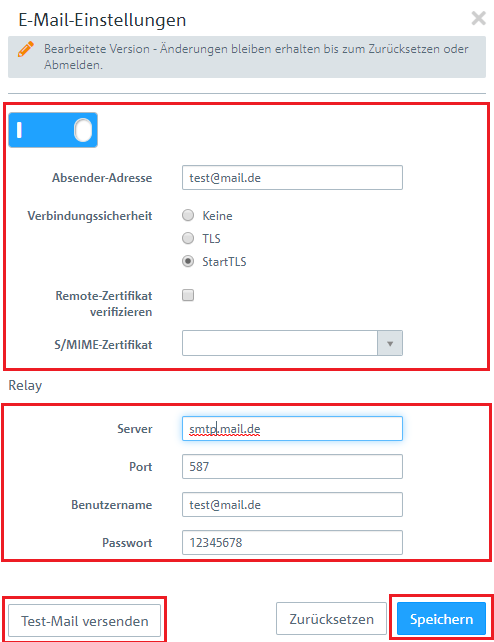
1. Um die Benachrichtigungs-Funktion nutzen zu können, müssen die E-Mail Einstellungen im Menü Firewall konfiguriert werden.
2. In diesem Beispiel wird ein externer Mail-Server zum Versand der E-Mails eingesetzt. Tragen Sie die Zugangsdaten des Mail-Servers im Bereich Relay ein.
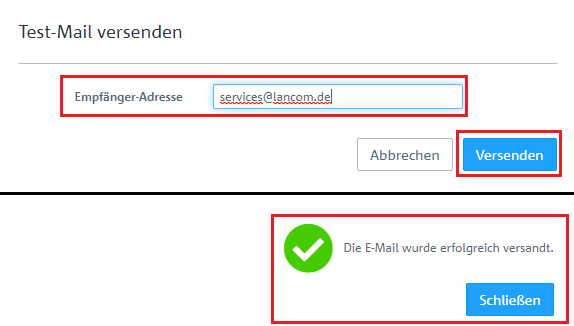
3. Sie können sie Einstellungen überprüfen, indem Sie eine Test-Mail versenden.
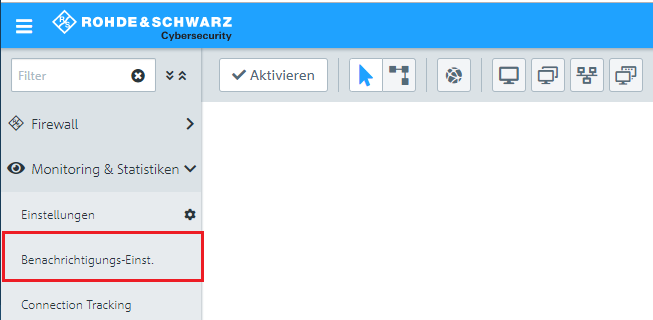
3. Wechseln Sie in das Menü Monitoring & Statistiken → Benachrichtigungs-Einstellungen.
4. Im Bereich Allgemeine Einstellungen können Sie folgendes konfigurieren:
- Benachrichtigungsprache: Verwendete Sprache in den Benachrichtigungs E-Mails. Beim ersten Öffnen des Dialogs wird die im Webclient eingestellte Sprache verwendet.
- Betreff-Vorlage: Hier können Sie den Betreff der Benachrichtigungs E-Mail festlegen.
- Empfänger: Liste der Empfänger-Adressen, an welche alle Benachrichtigungen versendet werden.
- Aggregierte Benachrichtigungen: Die aufgezeichneten Ereignisse werden gesammelt und in einem festgelegten Intervall zusammengefasst als E-Mail versendet.
- Aggregations-Intervall: Zeit (in Minuten), in welcher die Ereignisse gesammelt werden.
- Max. Anzahl Benachrichtigungen Pro Mail: Legt fest, wie viele Ereignisse in einer E-Mail zusammengefasst werden und bestimmt letztendlich, wie viele E-Mails nach Ablauf eines Aggregations-Intervalls auf einmal verssendet werden. Beachten Sie bitte etwaige Spam-Richtlinien des Empfängers.
- Aggregations-Intervall: Zeit (in Minuten), in welcher die Ereignisse gesammelt werden.
- Sofort-Benachrichtigungen: Das aufgetretene Ereignis wird sofort als E-Mail an den/die Empfänger versendet.
- Max. Anzahl Mails Pro Stunde: Abhängig von den Einstellungen im Benachrichtigungstypen-Bereich und den auftretenden Ereignissen, könnten viele E-Mails in kurzer Zeit versendet werden, die dazu führen, dass diese Mails wegen Nicht-Einhaltung von Richtlinien der Provider auf Empfängerseite blockiert werden.
Um dieses zu vermeiden, kann die maximale Anzahl der verschickten Sofort-Benachrichtigungen pro Stunde begrenzt werden. Alle Sofort-Benachrichtigungen werden zudem in der nächsten aggregierten E-Mail versendet.
- Max. Anzahl Mails Pro Stunde: Abhängig von den Einstellungen im Benachrichtigungstypen-Bereich und den auftretenden Ereignissen, könnten viele E-Mails in kurzer Zeit versendet werden, die dazu führen, dass diese Mails wegen Nicht-Einhaltung von Richtlinien der Provider auf Empfängerseite blockiert werden.
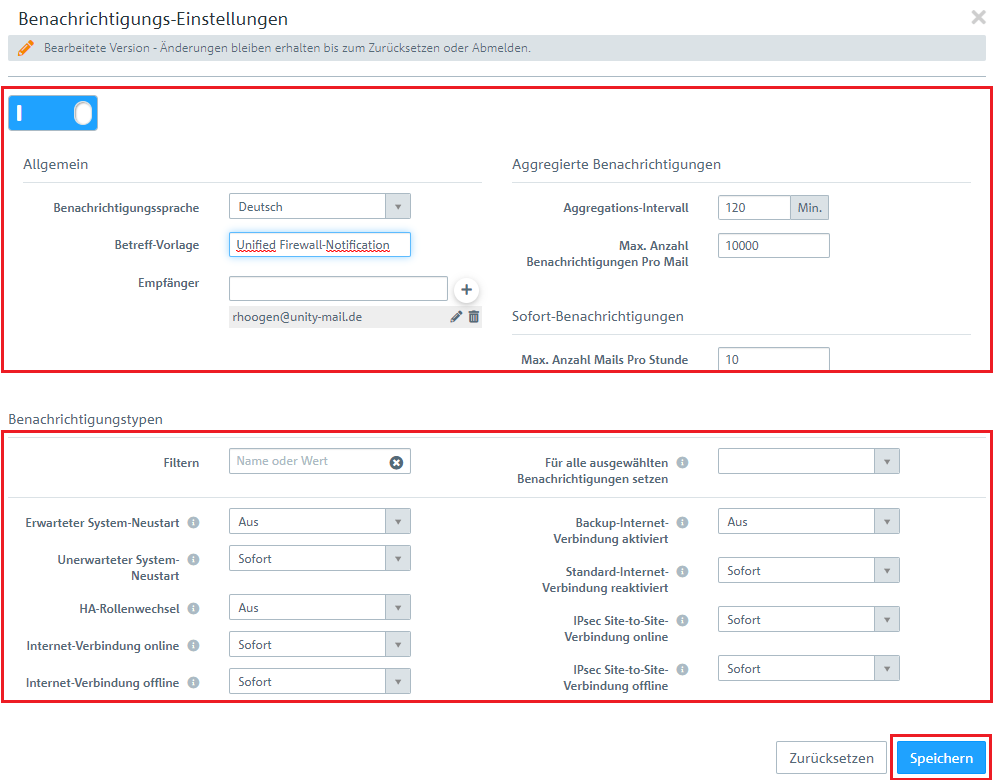
5. Im Bereich Benachrichtigungstypen können Sie folgendes konfigurieren:
- Filtern: Die vorhandenen Benachrichtigungsfelder können nach Name und gesetztem Wert gefiltert werden.
- Für alle ausgewählten Benachrichtigungen setzen: Alle durch den Filter sichtbaren Benachrichtigungsfelder werden auf den hier gewählten Wert eingestellt.
Beispielsweise können alle IPSec-betreffenden Benachrichtigungs-Typen auf den Wert Sofort eingestellt werden:- Filter = ipsec
- ... Benachrichtigungen setzen = Sofort
Verfügbare Benachrichtigungstypen:
- Erwarteter System-Neustart: Es erfolgt eine Benachrichtigung, wenn das System erwartet neugestartet wird.
- Unerwarteter System-Neustart: Es erfolgt eine Benachrichtigung, wenn das System unerwartet neugestartet wird.
- HA-Rollenwechsel: Es erfolgt eine Benachrichtigung, wenn ein Rollenwechsel in der Hochverfügbarkeit durchgeführt wird.
- Internet-Verbindung online: Es erfolgt eine Benachrichtigung, wenn eine Verbindung zum Internet hergestellt wird.
- Internet-Verbindung offline: Es erfolgt eine Benachrichtigung, wenn eine Internet-Verbindung getrennt wird.
- Backup-Internet-Verbindung aktiviert: Es erfolgt eine Benachrichtigung, wenn die Standard-Internet-Verbindung durch die Backup-Verbindung ersetzt wird.
- Standard-Internet-Verbindung reaktiviert: Es erfolgt eine Benachrichtigung, wenn wieder die Standard-Internet-Verbindung genutzt wird.
- IPsec Site-to-Site-Verbindung online: Es erfolgt eine Benachrichtigung, wenn eine IPsec Site-to-Site-Verbindung hergestellt wird.
- IPsec Site-to-Site-Verbindung offline: Es erfolgt eine Benachrichtigung, wenn eine IPsec Site-to-Site-Verbindung getrennt wird.
